> ## Documentation Index
> Fetch the complete documentation index at: https://docs.dify.ai/llms.txt
> Use this file to discover all available pages before exploring further.
# 実行履歴
> このドキュメントは AI によって自動翻訳されています。不正確な部分がある場合は、[英語版](/en/cloud/use-dify/debug/history-and-logs) を参照してください。
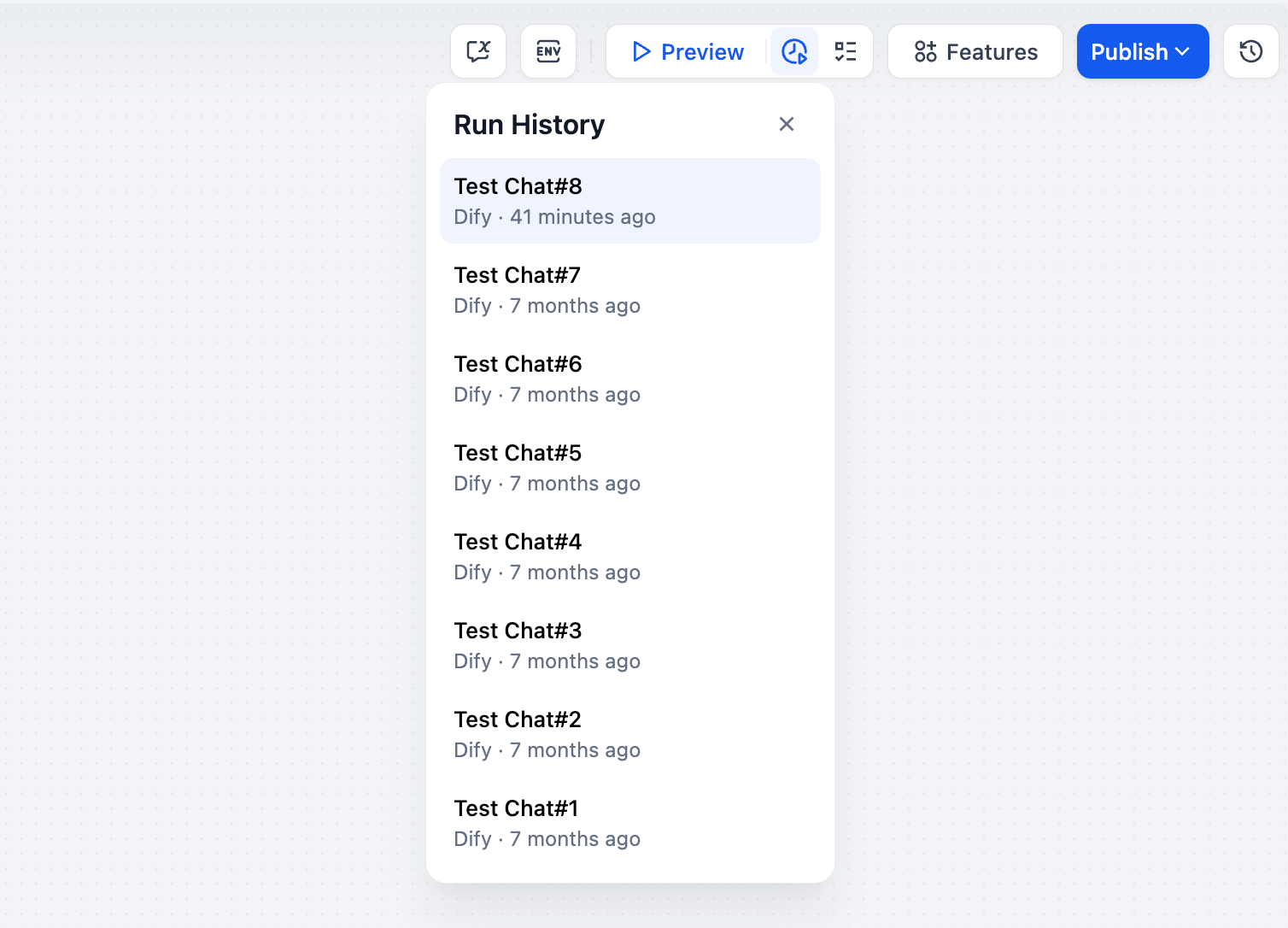
Dify は、ワークフローが実行されるたびに詳細な実行履歴を記録します。アプリケーションレベルと個々のノードの両方で何が起こったかを確認できます。
公開後のライブユーザーからの実行履歴については、[実行履歴とアノテーション](/ja/cloud/use-dify/monitor/logs) を参照してください。
## アプリケーション実行履歴
各ワークフロー実行は完全なログエントリを作成します。任意のエントリをクリックすると、3 つのセクションが表示されます:
### 結果
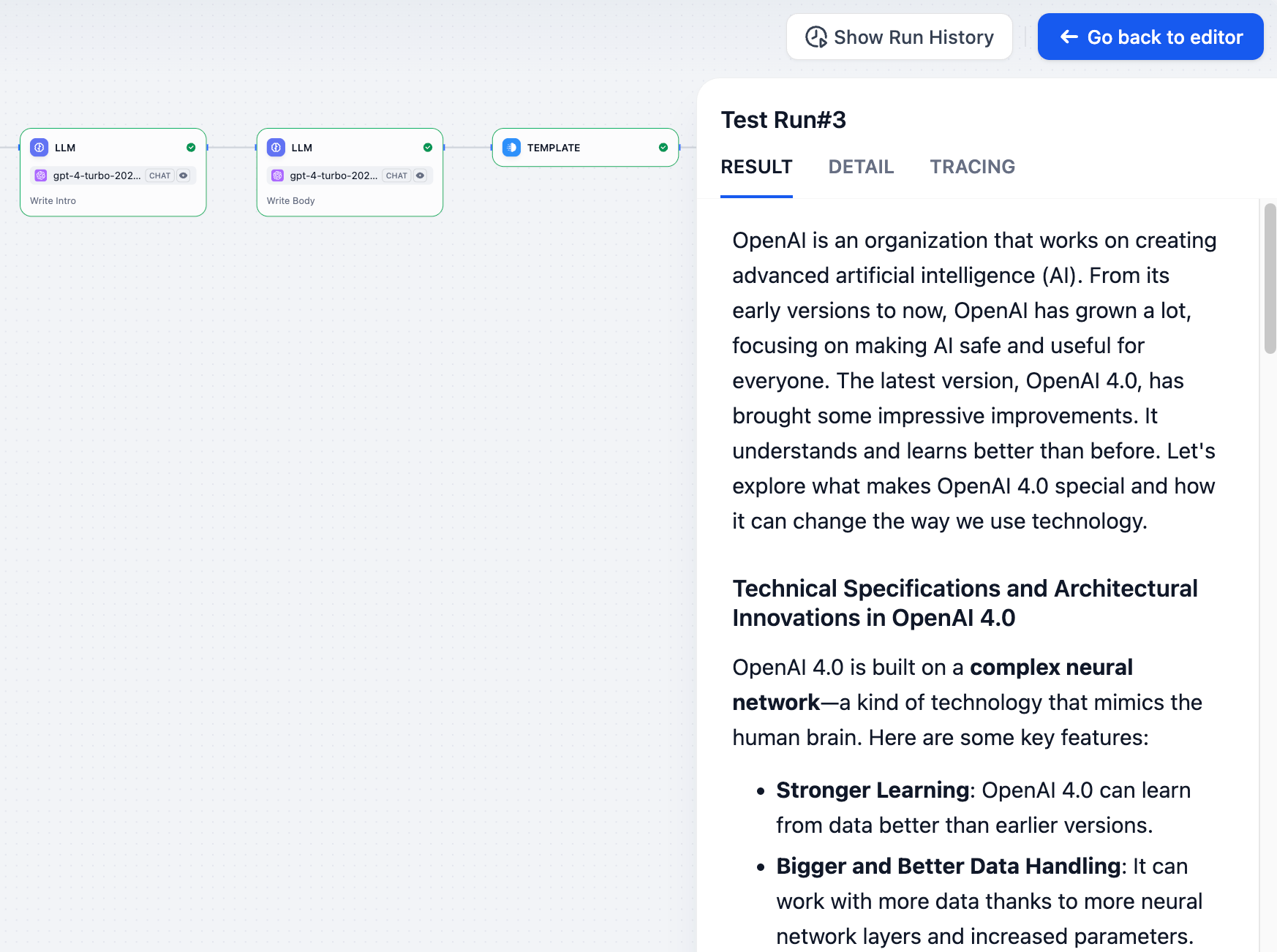
ユーザーに表示される最終出力を示します。ワークフローが失敗した場合は、ここにエラーメッセージが表示されます。
ワークフローアプリケーションでのみ利用可能です。
### 詳細
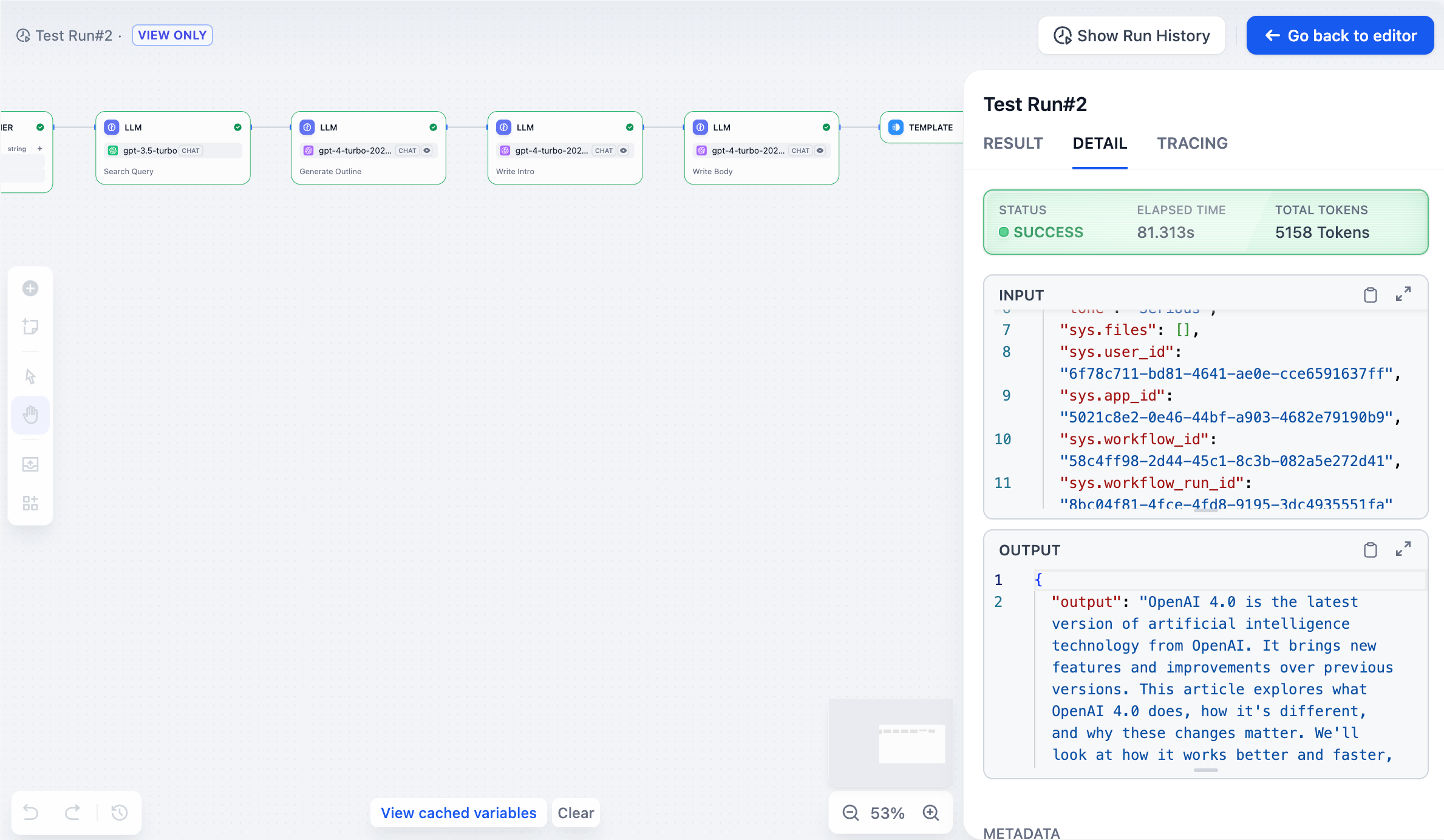
実行時の元の入力、最終出力、およびシステムメタデータを表示します。
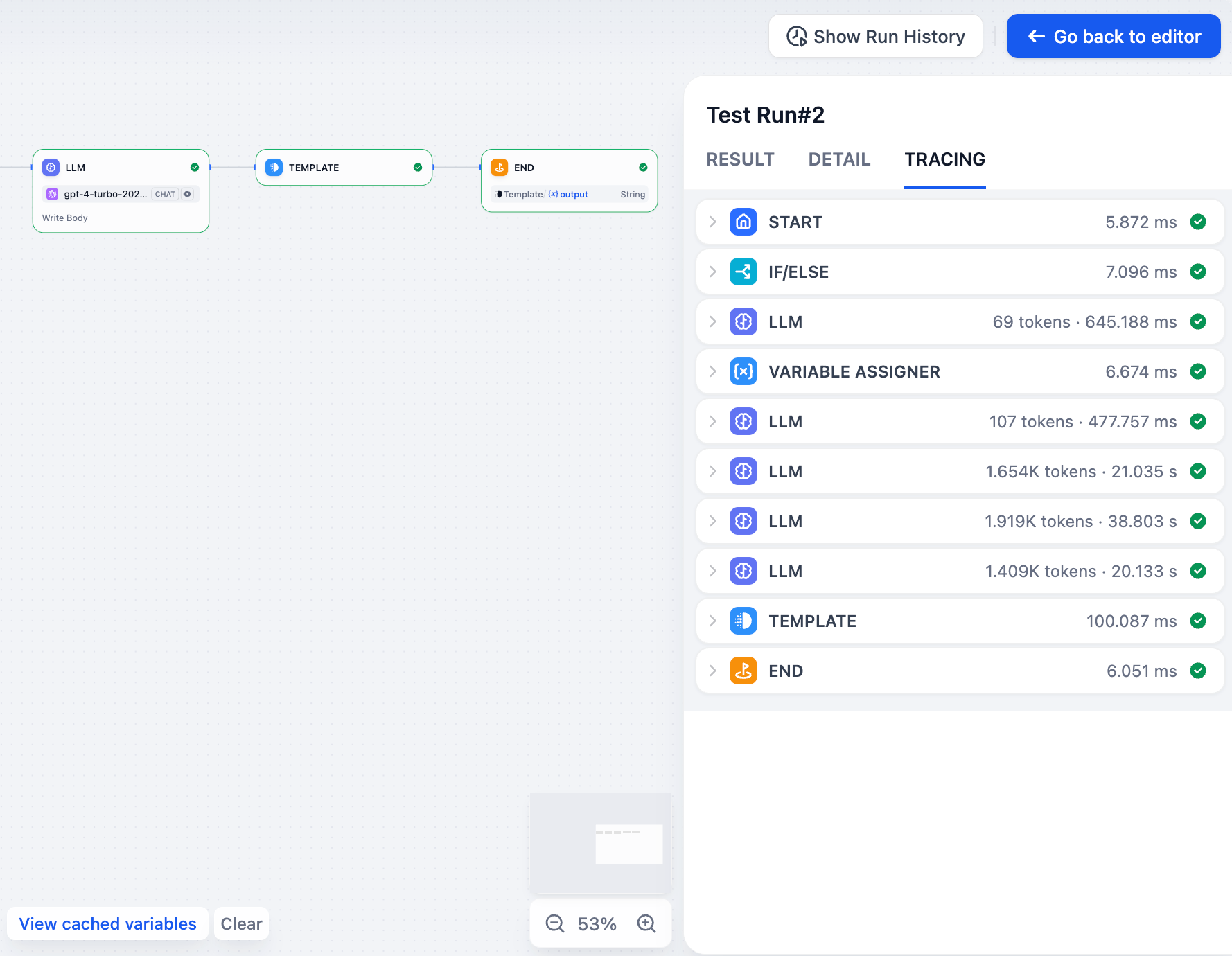
### トレーシング
ワークフローがどのように実行されたかを正確に表示します。どのノードがどの順序で実行されたか、それぞれにかかった時間、ノード間でのデータフローを含みます。これは、ボトルネックを見つけたり、分岐やループを持つ複雑なワークフローを理解するのに役立ちます。
## ノード実行履歴
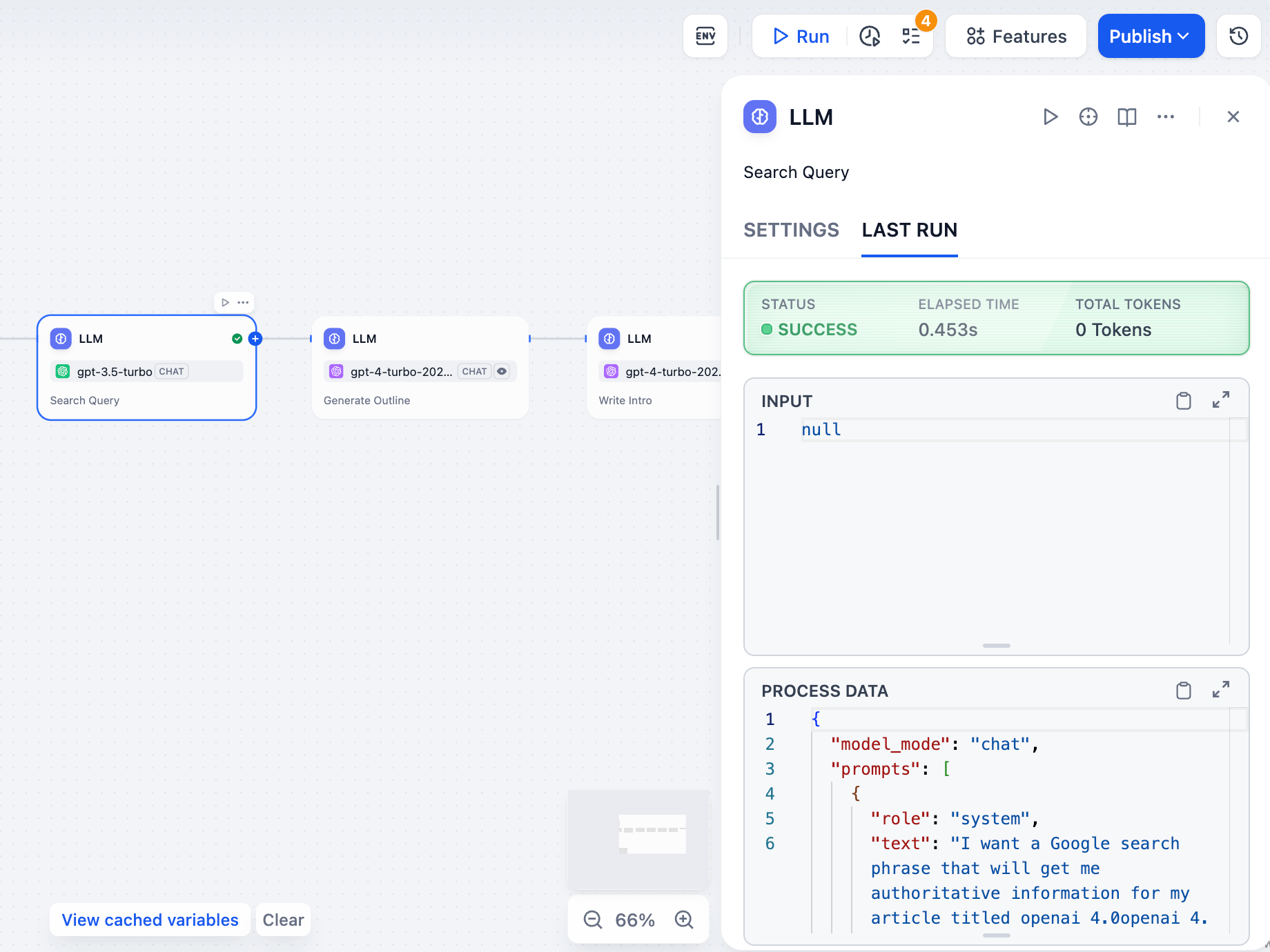
個々のノードの最後の実行も確認できます。ノードの設定パネルで「最後の実行」をクリックすると、最新の入力、出力、タイミングの詳細が表示されます。