> ## Documentation Index
> Fetch the complete documentation index at: https://docs.dify.ai/llms.txt
> Use this file to discover all available pages before exploring further.
# データソース認証
> このドキュメントは AI によって自動翻訳されています。不正確な部分がある場合は、[英語版](/en/cloud/use-dify/knowledge/knowledge-pipeline/authorize-data-source) を参照してください。
Dify は、多様な外部データソースへの接続をサポートしています。データの安全性とアクセス制御を確保するため、各データソースごとに適切な認証設定が必要です。Dify では主に **API キー** と **OAuth** の 2 つの認証方式を提供しており、安全に必要なデータへアクセス・インポートすることが可能です。
## データソース認証画面へのアクセス方法
Dify では、以下の 2 つの方法でデータソースの認証設定にアクセスできます。
### I. ナレッジパイプラインの編集画面から
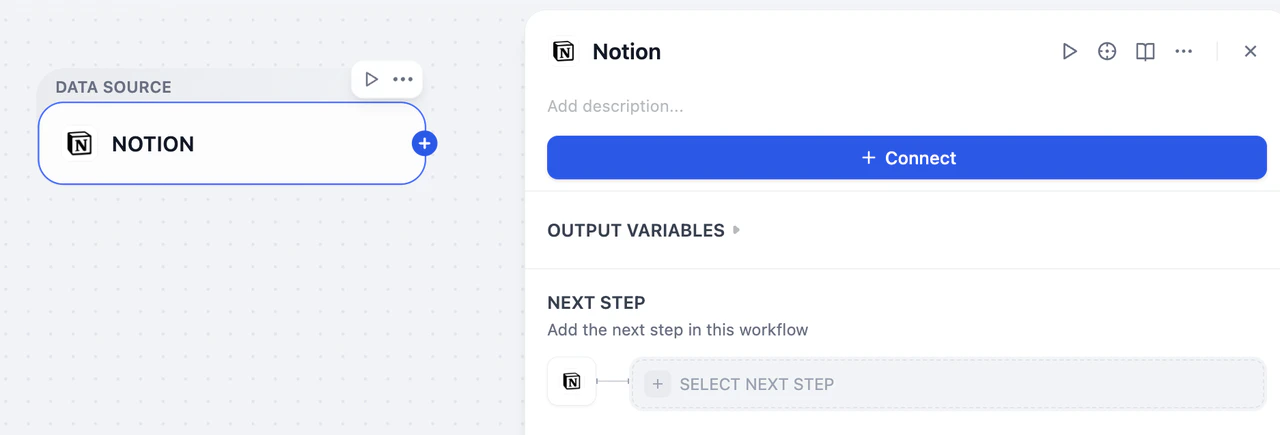
ナレッジパイプラインの編集画面で、認証が必要なデータソースノードを選択し、画面右側のパネルで **接続**(Connect)をクリックします。
 ### II. 設定画面から
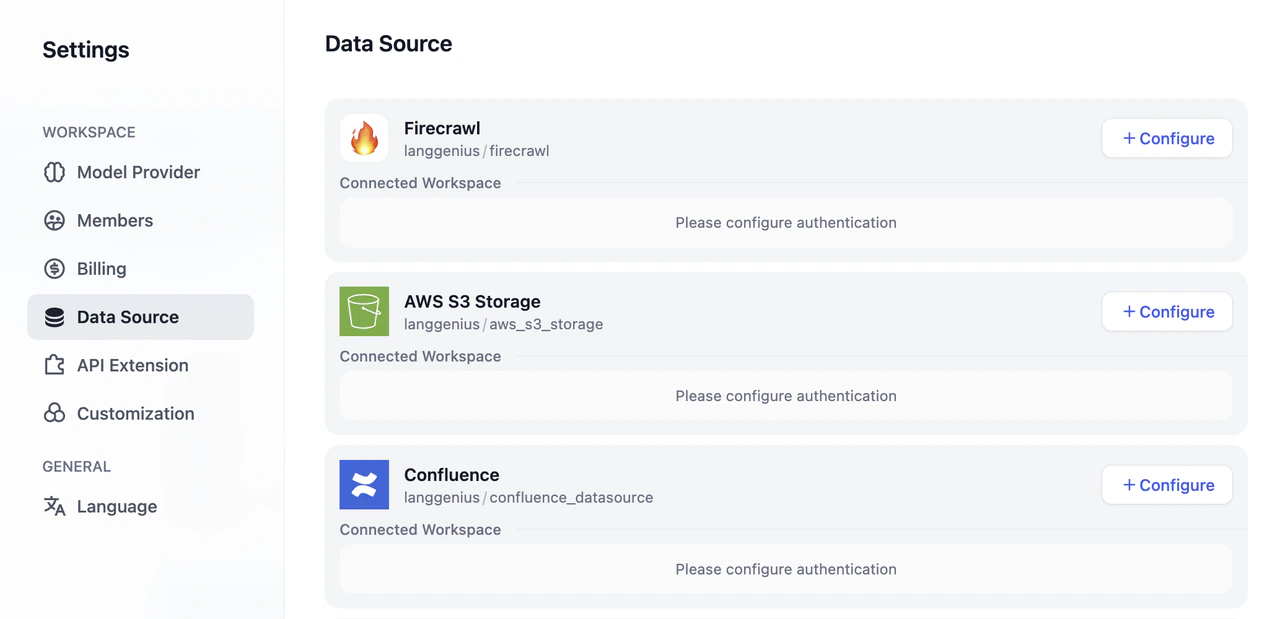
画面右上のアバターをクリックして **設定** を選択し、**データソース**に進み、認証したいデータソースを選択してください。
### II. 設定画面から
画面右上のアバターをクリックして **設定** を選択し、**データソース**に進み、認証したいデータソースを選択してください。
 ## 対応データソースと認証方式
| データソース | API キー | OAuth |
| ------------ | ------ | ----- |
| Notion | ✅ | ✅ |
| Jina Reader | ✅ | |
| Firecrawl | ✅ | |
| Google Drive | | ✅ |
| Dropbox | | ✅ |
| OneDrive | | ✅ |
## 認証方式と設定の流れ
### API キー認証
API キー認証は、企業向けサービスや開発者ツールに適したキーベースの認証方式です。対応サービスの管理画面などで API キーを生成し、Dify に登録して設定を行います。
#### 設定手順
1. データソースの設定画面で、該当のデータソースを選択し、右側の **設定** をクリックして **API キーを追加** を選びます。
## 対応データソースと認証方式
| データソース | API キー | OAuth |
| ------------ | ------ | ----- |
| Notion | ✅ | ✅ |
| Jina Reader | ✅ | |
| Firecrawl | ✅ | |
| Google Drive | | ✅ |
| Dropbox | | ✅ |
| OneDrive | | ✅ |
## 認証方式と設定の流れ
### API キー認証
API キー認証は、企業向けサービスや開発者ツールに適したキーベースの認証方式です。対応サービスの管理画面などで API キーを生成し、Dify に登録して設定を行います。
#### 設定手順
1. データソースの設定画面で、該当のデータソースを選択し、右側の **設定** をクリックして **API キーを追加** を選びます。
 2. ポップアップで「認証名」と「API キー」を入力し、**保存** をクリックして設定を完了します。
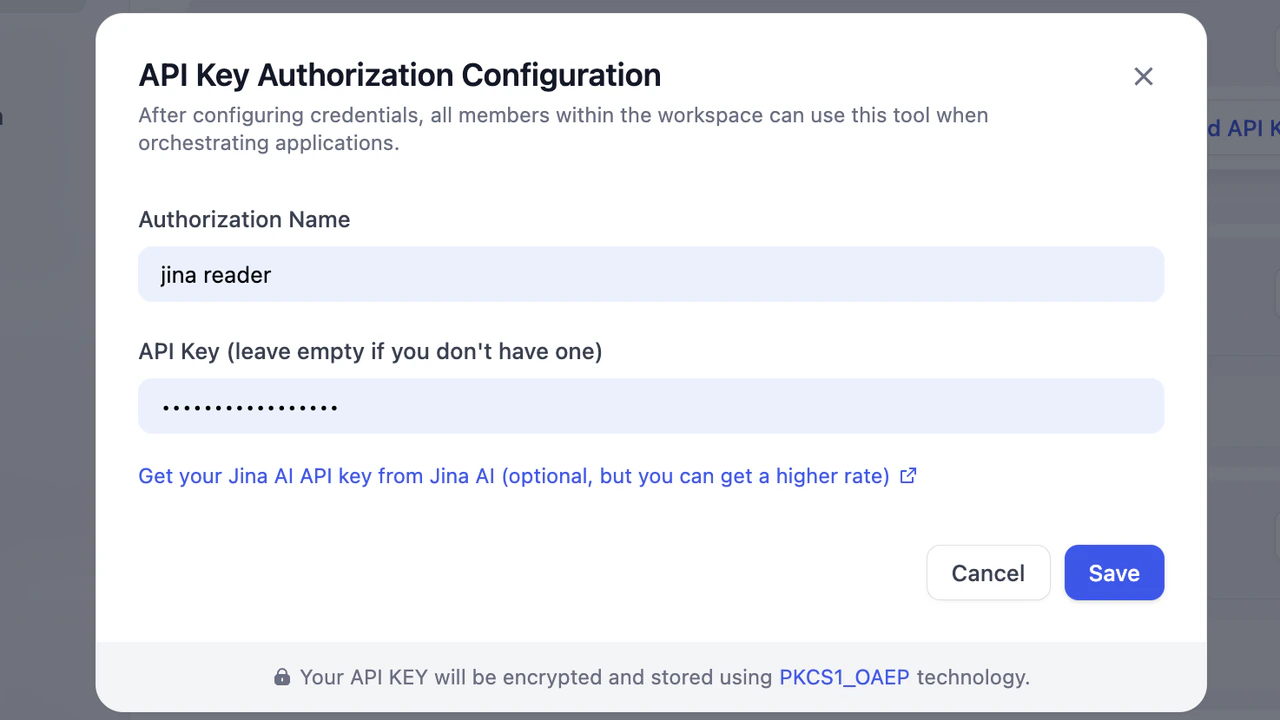 API キーは暗号化されて安全に保管されます。設定が成功すると「Connected」状態となり、ナレッジパイプライン内で該当データソース(例:Jina Reader)が利用可能になります。
 ### OAuth 認証
OAuth は、パスワードを開示せず、ユーザーが第三者アプリケーションに特定サービス上のリソースへのアクセスを許可できるオープンスタンダードの認証プロトコルです。
Dify では、OAuth 認証は **デフォルト設定** と **カスタム設定** の 2 種類を提供しています。
#### 設定手順
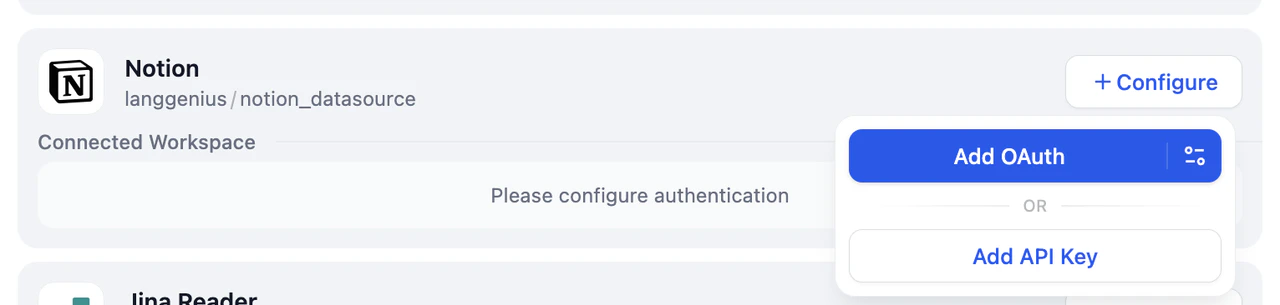
1. データソース設定画面で OAuth 対応のデータソースを選択し、**設定** → **OAuth を追加** をクリックします。
### OAuth 認証
OAuth は、パスワードを開示せず、ユーザーが第三者アプリケーションに特定サービス上のリソースへのアクセスを許可できるオープンスタンダードの認証プロトコルです。
Dify では、OAuth 認証は **デフォルト設定** と **カスタム設定** の 2 種類を提供しています。
#### 設定手順
1. データソース設定画面で OAuth 対応のデータソースを選択し、**設定** → **OAuth を追加** をクリックします。
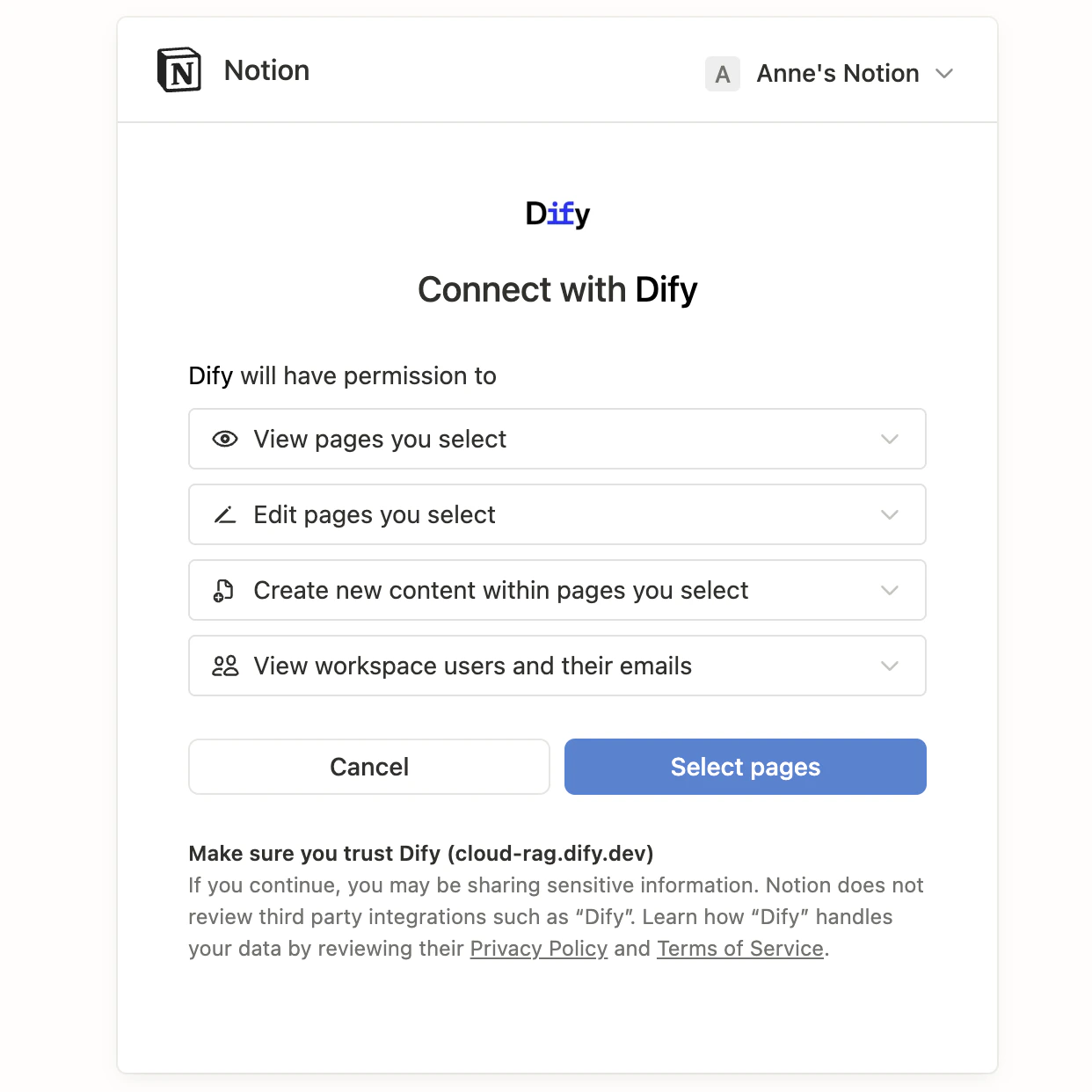
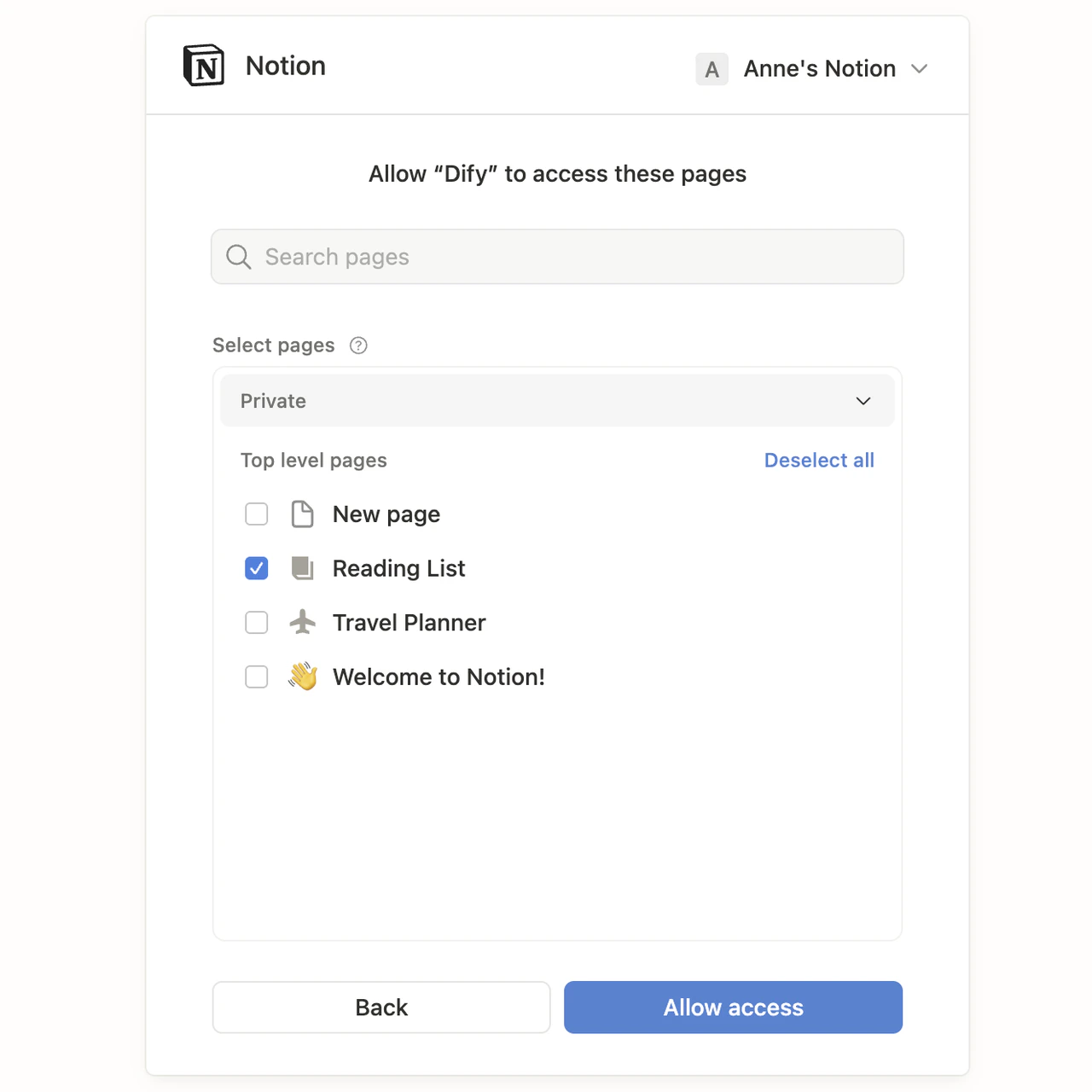
 2. 権限範囲を確認し、**アクセスを許可** をクリックします。
#### OAuth クライアント設定
Dify では、以下の 2 種類の OAuth クライアント設定方法を提供しています。
2. 権限範囲を確認し、**アクセスを許可** をクリックします。
#### OAuth クライアント設定
Dify では、以下の 2 種類の OAuth クライアント設定方法を提供しています。
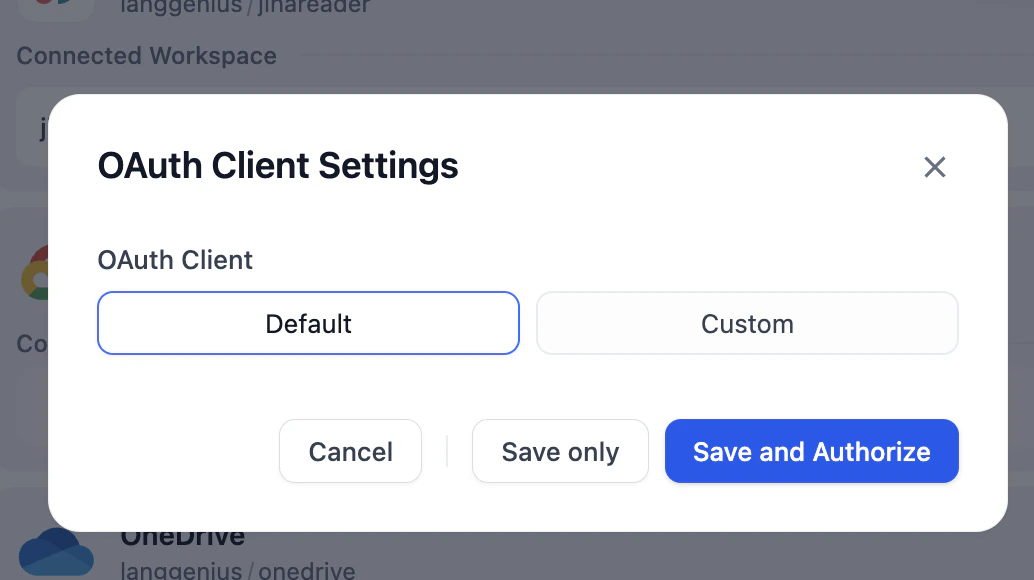 デフォルトクライアントは、Dify が事前に設定・管理する OAuth パラメータを使用します。追加の設定なしで、ワンクリックで認証情報を追加できます。
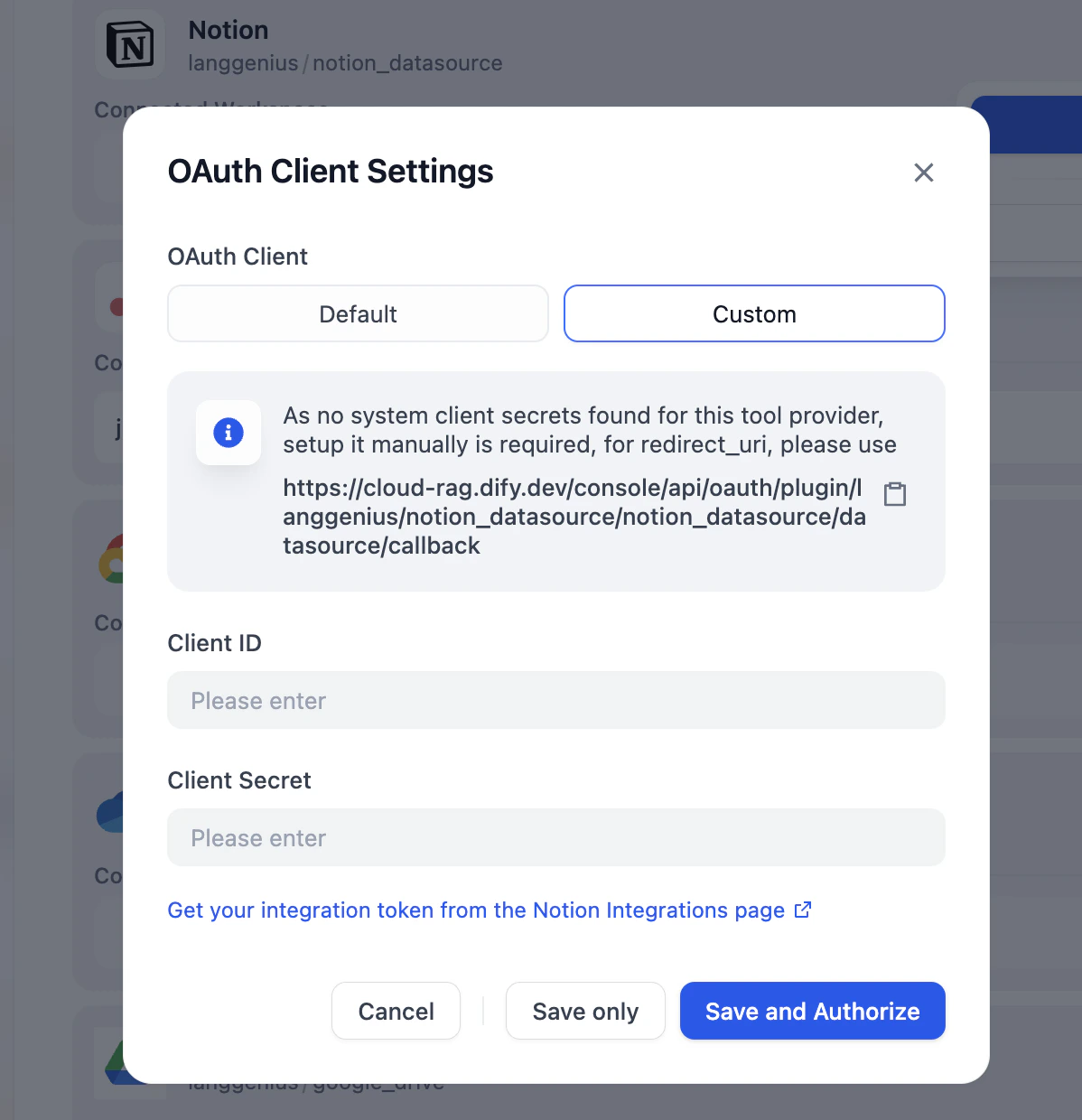
カスタムクライアントでは、第三者プラットフォームで独自の OAuth アプリケーションを登録し、そのパラメータを入力します。デフォルトクライアントのないデータソースや、特定のセキュリティ要件やコンプライアンス要件がある場合に使用します。
**カスタム OAuth 設定手順**
1. データソース設定画面で該当データソースを選び、**設定** をクリック。**OAuth を追加** の右側にある **設定アイコン** を選択します。
デフォルトクライアントは、Dify が事前に設定・管理する OAuth パラメータを使用します。追加の設定なしで、ワンクリックで認証情報を追加できます。
カスタムクライアントでは、第三者プラットフォームで独自の OAuth アプリケーションを登録し、そのパラメータを入力します。デフォルトクライアントのないデータソースや、特定のセキュリティ要件やコンプライアンス要件がある場合に使用します。
**カスタム OAuth 設定手順**
1. データソース設定画面で該当データソースを選び、**設定** をクリック。**OAuth を追加** の右側にある **設定アイコン** を選択します。
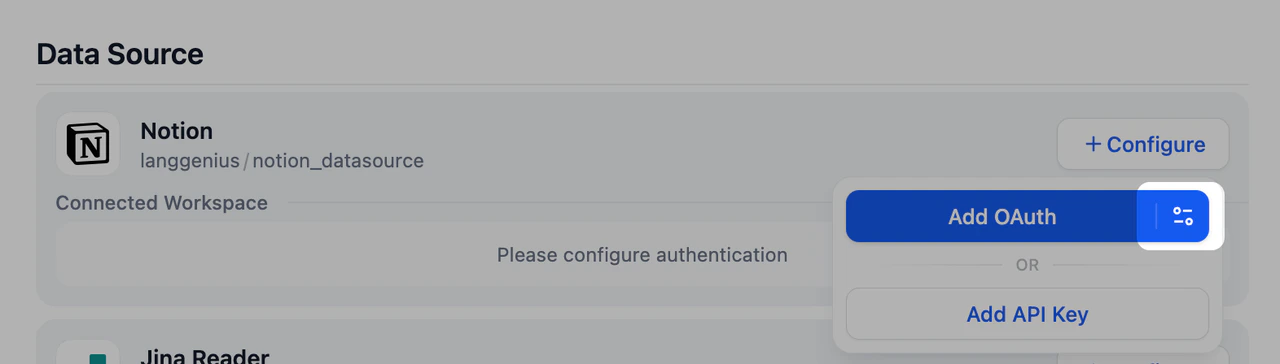 2. **カスタム** を選択し、**Client ID** と **Client Secret** を入力します。**保存して認証する**(Save and Authorize)をクリックして、OAuth 認証を完了します。