> ## Documentation Index
> Fetch the complete documentation index at: https://docs.dify.ai/llms.txt
> Use this file to discover all available pages before exploring further.
# ステップ 1:ナレッジパイプラインの作成
> このドキュメントは AI によって自動翻訳されています。不正確な部分がある場合は、[英語版](/en/cloud/use-dify/knowledge/knowledge-pipeline/create-knowledge-pipeline) を参照してください。
 画面上部の **ナレッジベース** をクリックし、左メニューから **ナレッジベースパイプラインから作成** を選択します。開始方法は以下の 3 通りです。
### 1. ゼロから作成する
画面上部の **ナレッジベース** をクリックし、左メニューから **ナレッジベースパイプラインから作成** を選択します。開始方法は以下の 3 通りです。
### 1. ゼロから作成する
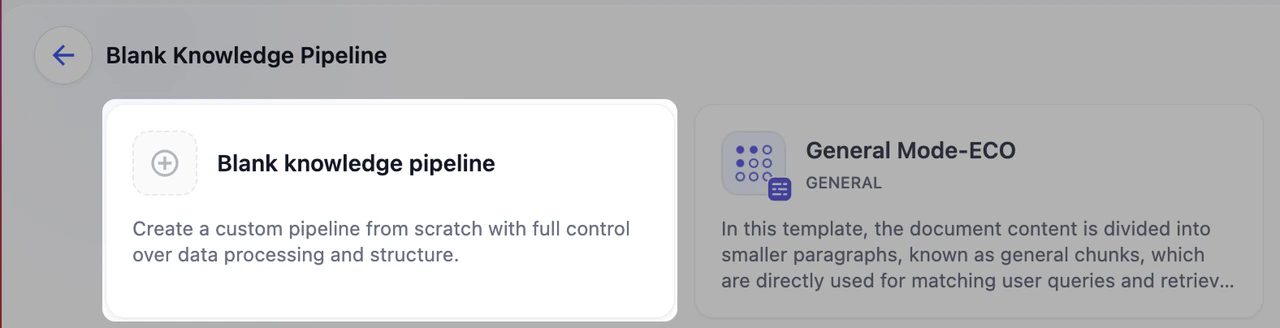 **空白のナレッジベースパイプライン** をクリックすると、カスタムパイプラインを一から構築できます。特定のデータソースやビジネス要件に合わせた処理戦略が必要な場合に選択します。
### 2. テンプレートから作成する
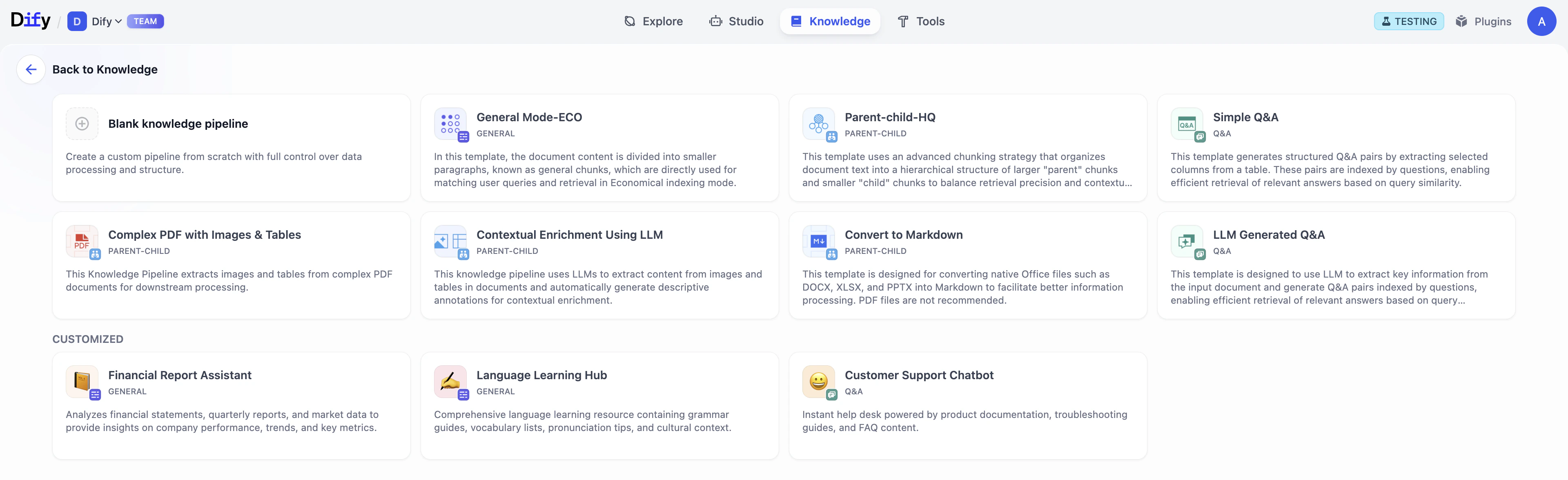
Dify は 2 種類のテンプレートを提供しています:**内部パイプライン** と**カスタマイズ済み**。どちらもカード上にナレッジベース名、説明、タグ(チャンキング構造など)が表示されます。
**空白のナレッジベースパイプライン** をクリックすると、カスタムパイプラインを一から構築できます。特定のデータソースやビジネス要件に合わせた処理戦略が必要な場合に選択します。
### 2. テンプレートから作成する
Dify は 2 種類のテンプレートを提供しています:**内部パイプライン** と**カスタマイズ済み**。どちらもカード上にナレッジベース名、説明、タグ(チャンキング構造など)が表示されます。
 #### 内部パイプライン(Built-in Pipeline)
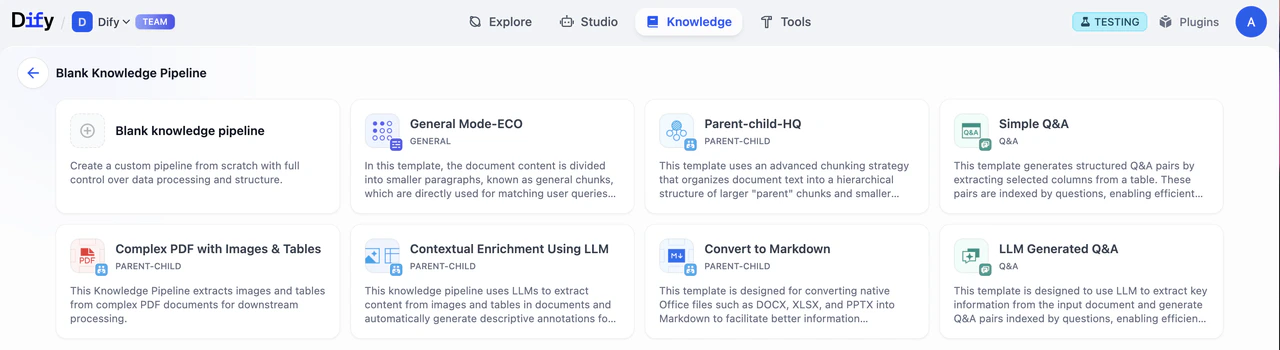
内部パイプラインは Dify 公式があらかじめ用意したナレッジベーステンプレートで、一般的なドキュメント構造やユースケースに最適化されています。使用したいテンプレートの「選択」をクリックするだけで導入できます。
#### 内部パイプライン(Built-in Pipeline)
内部パイプラインは Dify 公式があらかじめ用意したナレッジベーステンプレートで、一般的なドキュメント構造やユースケースに最適化されています。使用したいテンプレートの「選択」をクリックするだけで導入できます。
 **テンプレートの種類**
| テンプレート名 | チャンキング構造 | インデックス方式 | 検索設定 | 説明 |
| -------------------------------------------- | -------- | -------- | ---------------- | ----------------------------------------------------------------------- |
| 汎用分割モード
**テンプレートの種類**
| テンプレート名 | チャンキング構造 | インデックス方式 | 検索設定 | 説明 |
| -------------------------------------------- | -------- | -------- | ---------------- | ----------------------------------------------------------------------- |
| 汎用分割モード
(General Mode) | 汎用モード | 省リソース | 逆インデックス | ドキュメントを小さな段落へ分割し、ユーザークエリのマッチングと直接検索に利用されます。 |
| 親子分割モード
(Parent-child Structure) | 親子モード | 高品質 | ハイブリッド検索 | ドキュメントを大きな親チャンクと小さな子チャンクに分割。親チャンクが子チャンクを包含し、検索精度と文脈整合性の両立を実現します。 |
| 簡単な Q\&A
(Simple Q\&A) | Q\&A モード | 高品質 | ベクター検索 | 表形式データを Q\&A 形式へと変換し、質問マッチングを通じて迅速に回答が取得できます。 |
| LLM による Q\&A の自動生成
(LLM Generated Q\&A) | Q\&A モード | 高品質 | ベクター検索 | LLM による Q\&A ペアを原文テキストから自動生成し、質問マッチングで関連回答を検索します。 |
| Markdown への変換
(Convert to Markdown) | 親子モード | 高品質 | ハイブリッド検索・重み付けスコア | DOCX、XLSX、PPTX ほか Office ファイルを Markdown へ変換し、情報処理を最適化します。※PDF は推奨されません。 |
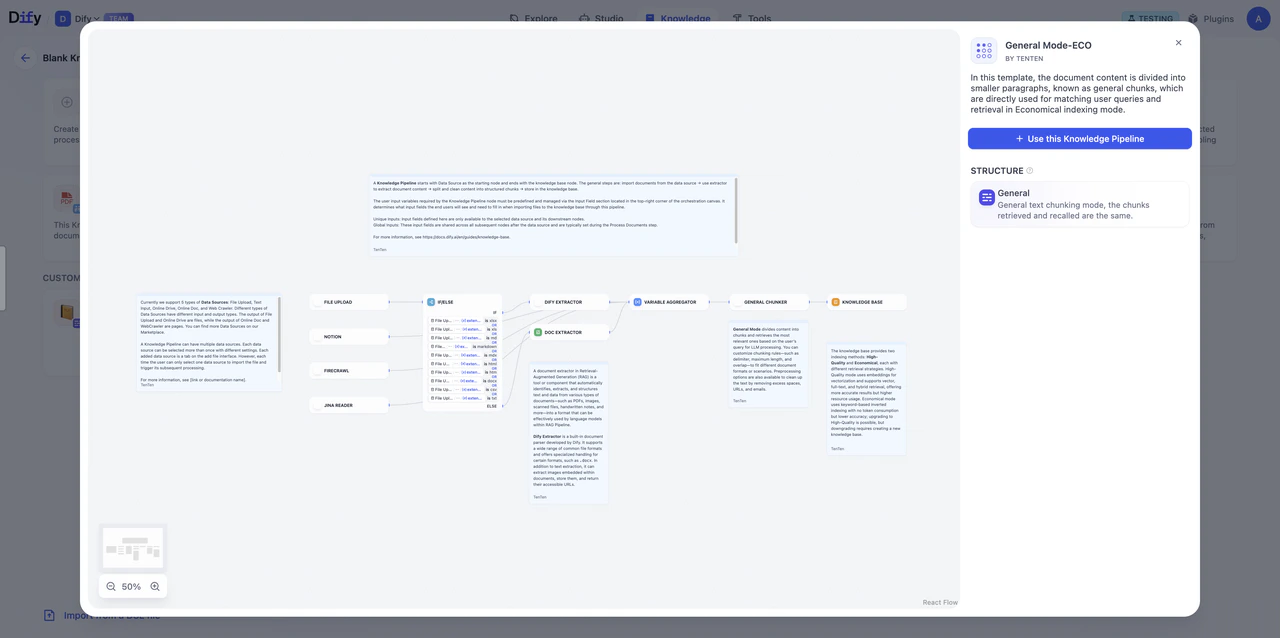
テンプレートカードの「詳細」ボタンをクリックすると、ポップアップでオーケストレーション構造、パイプライン説明、チャンキング構造を確認できます。内容を確認して **このナレッジベースパイプラインを使用** をクリックすれば、そのテンプレートでオーケストレーションを開始できます。
 #### カスタマイズ済み(Customized)
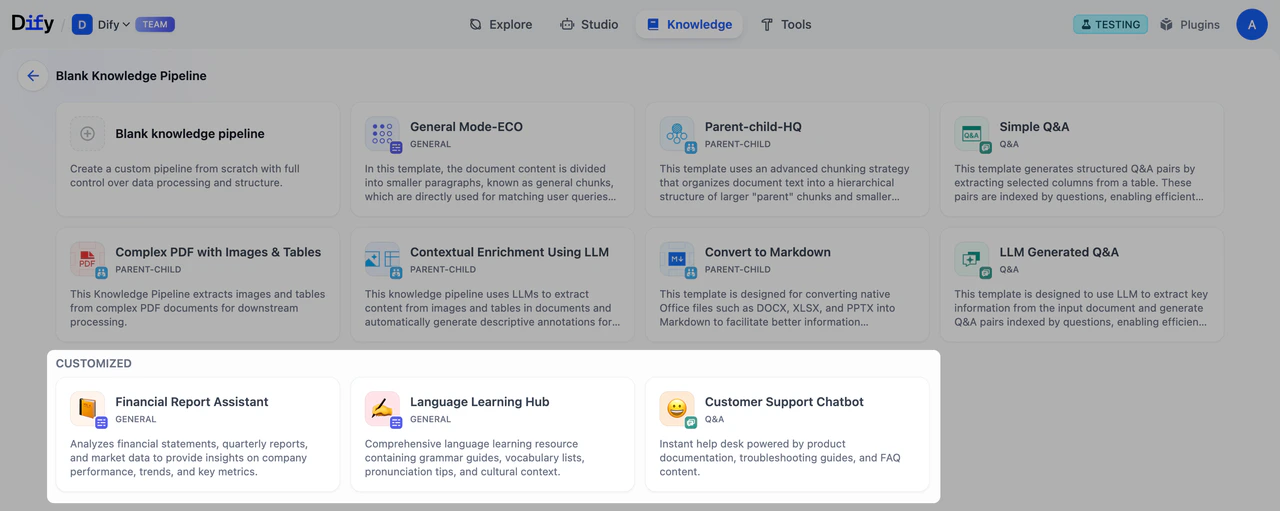 カスタマイズ済みテンプレートはユーザーが作成・公開したナレッジパイプラインです。テンプレートの選択、DSL のエクスポート、詳細情報の確認が可能です。
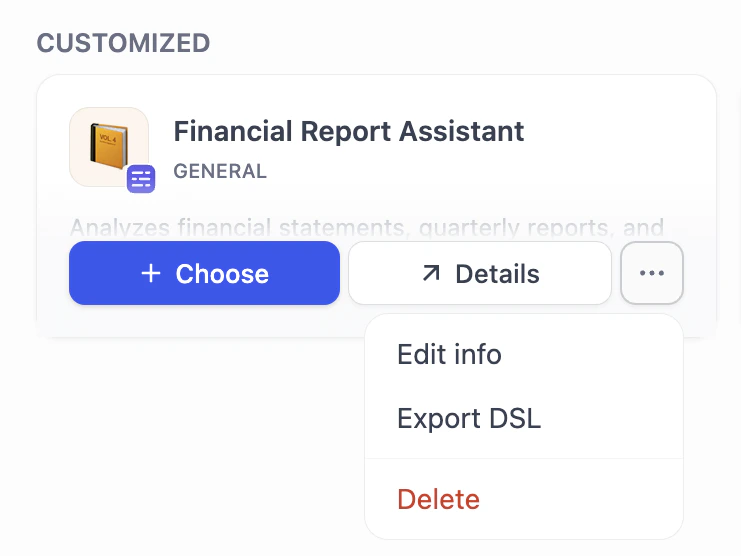 テンプレートカードの **選択** または詳細プレビューから **このナレッジベースパイプラインを使用** を押せば、そのテンプレートでナレッジベースを作成できます。「…」メニューから、情報編集・ナレッジパイプラインのエクスポート・テンプレート削除も可能です。
### 3. ナレッジパイプラインをインポートする
テンプレートカードの **選択** または詳細プレビューから **このナレッジベースパイプラインを使用** を押せば、そのテンプレートでナレッジベースを作成できます。「…」メニューから、情報編集・ナレッジパイプラインのエクスポート・テンプレート削除も可能です。
### 3. ナレッジパイプラインをインポートする
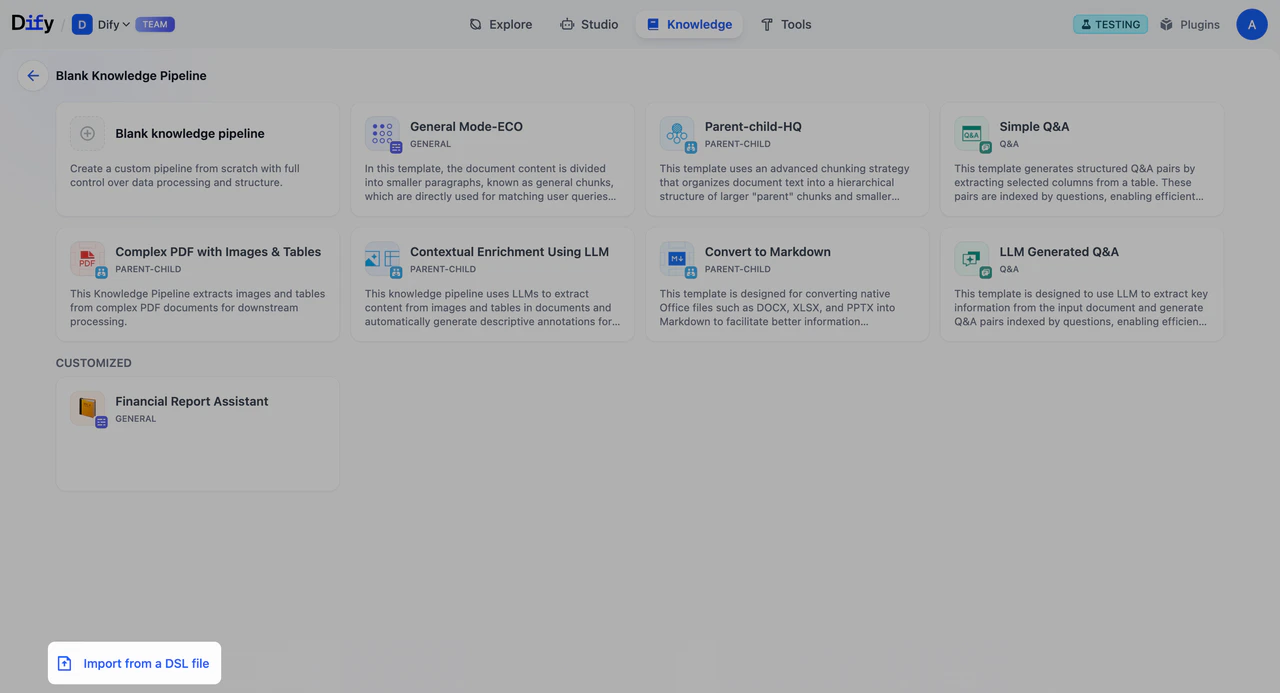 以前にエクスポートしたナレッジパイプラインの DSL ファイルをインポートすれば、既存の設定を再利用したり、異なるシナリオ向けに修正を加えたりできます。画面左下の **DSL ファイルからインポート** をクリックしてください。
ナレッジパイプラインのオーケストレーションが完了したら、ナレッジパイプラインを保存してエクスポートし、他のユーザーと共有できます。ナレッジベースユーザーは、ナレッジパイプラインをインポートすることで、既存のナレッジパイプラインを迅速に再利用し、さまざまなシナリオやニーズに合わせて変更できます。ナレッジパイプラインも同様の YAML フォーマットでワークフローや構成を定義します。
ナレッジパイプラインには、以下のものが含まれます:
| 項目 | 説明 |
| ------------- | ---------------------------------------------- |
| データソース | ローカルファイル、ウェブサイト、オンラインドキュメント、オンラインドライブ、ウェブクローラー |
| データ処理 | ドキュメント抽出、コンテンツ分割、クリーニング戦略 |
| ナレッジベース設定 | インデックス方式、検索設定、保存パラメータ |
| ノードオーケストレーション | ノードの配置および処理順序(ノードは処理の実行単位です) |
| ユーザー入力フォーム | カスタムパラメータ入力フィールド(設定がある場合) |
以前にエクスポートしたナレッジパイプラインの DSL ファイルをインポートすれば、既存の設定を再利用したり、異なるシナリオ向けに修正を加えたりできます。画面左下の **DSL ファイルからインポート** をクリックしてください。
ナレッジパイプラインのオーケストレーションが完了したら、ナレッジパイプラインを保存してエクスポートし、他のユーザーと共有できます。ナレッジベースユーザーは、ナレッジパイプラインをインポートすることで、既存のナレッジパイプラインを迅速に再利用し、さまざまなシナリオやニーズに合わせて変更できます。ナレッジパイプラインも同様の YAML フォーマットでワークフローや構成を定義します。
ナレッジパイプラインには、以下のものが含まれます:
| 項目 | 説明 |
| ------------- | ---------------------------------------------- |
| データソース | ローカルファイル、ウェブサイト、オンラインドキュメント、オンラインドライブ、ウェブクローラー |
| データ処理 | ドキュメント抽出、コンテンツ分割、クリーニング戦略 |
| ナレッジベース設定 | インデックス方式、検索設定、保存パラメータ |
| ノードオーケストレーション | ノードの配置および処理順序(ノードは処理の実行単位です) |
| ユーザー入力フォーム | カスタムパラメータ入力フィールド(設定がある場合) |