> ## Documentation Index
> Fetch the complete documentation index at: https://docs.dify.ai/llms.txt
> Use this file to discover all available pages before exploring further.

# ステップ 4：ファイルのアップロード

> このドキュメントは AI によって自動翻訳されています。不正確な部分がある場合は、[英語版](/en/cloud/use-dify/knowledge/knowledge-pipeline/upload-files) を参照してください。

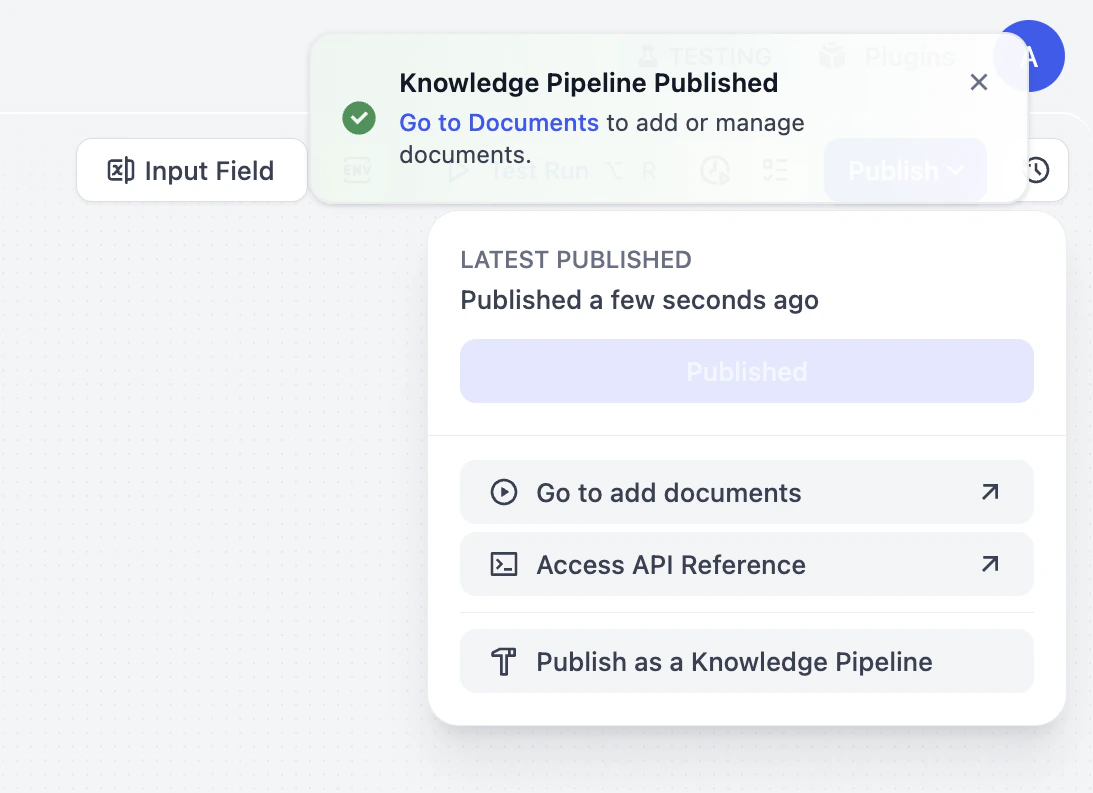
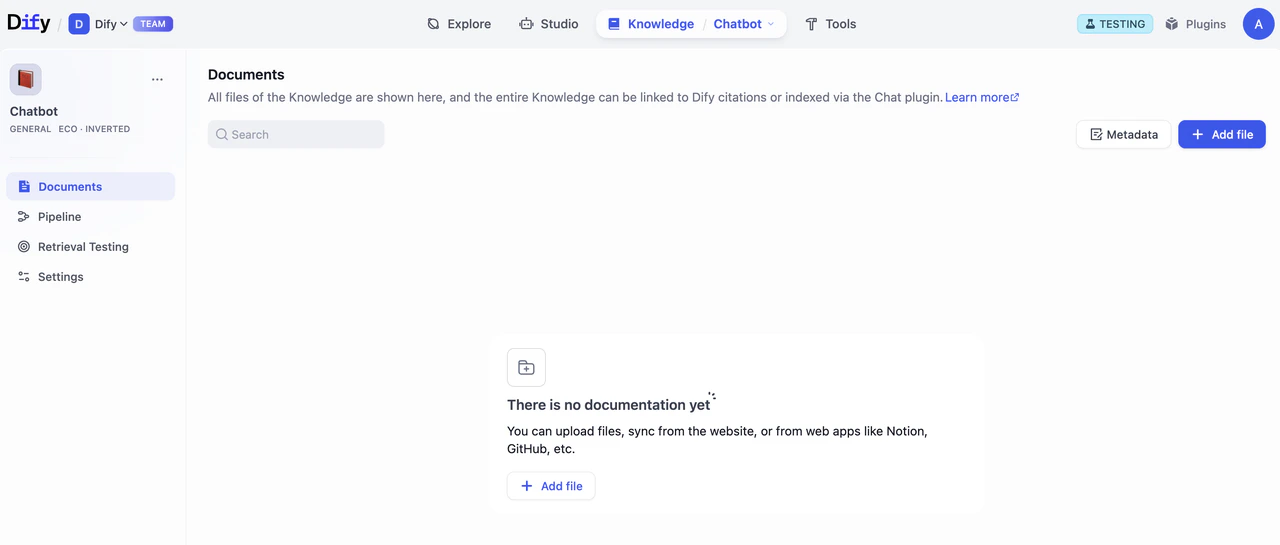
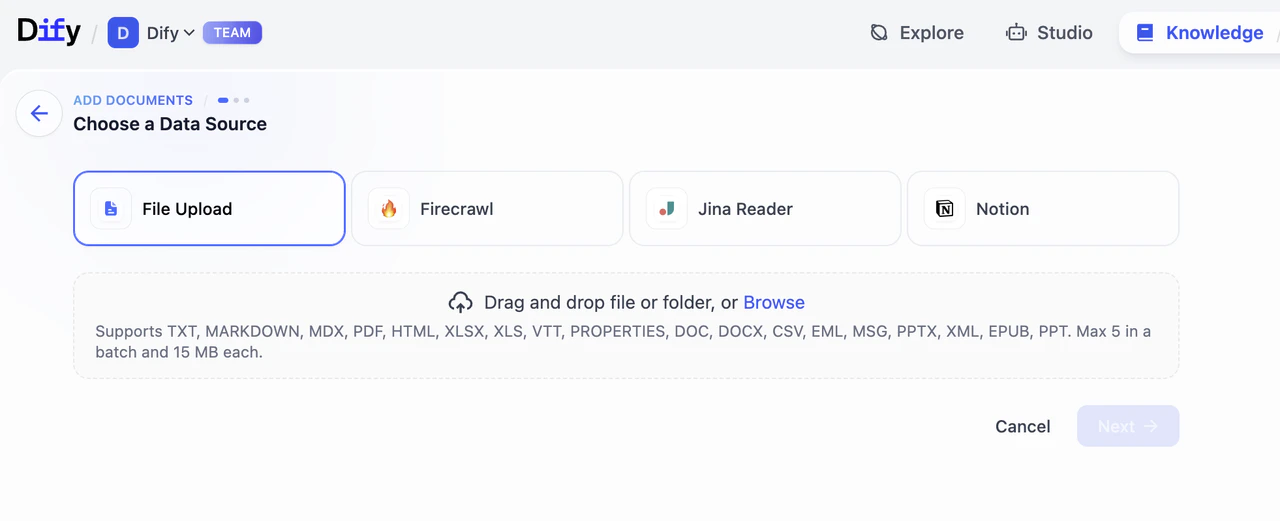
ナレッジパイプライン公開後は、以下 2 通りの方法でファイルをアップロードできます。

A. 公開成功通知内の **ドキュメントへ移動** をクリックし、ドキュメントページで **ファイル追加** からアップロードします。

<div style={{display: 'flex', flexWrap: 'wrap', gap: '30px'}}>
  <div style={{flex: 1, minWidth: '200px'}}>
    <Frame>
      <img src="https://mintcdn.com/dify-6c0370d8/Z6MqdkI3dck9_1H6/images/use-dify/knowledge/create-knowledge-pipeline-14.png?fit=max&auto=format&n=Z6MqdkI3dck9_1H6&q=85&s=d158b8c96cea5d907b3f04fb01109d58" alt="方式A-1" width="1093" height="793" data-path="images/use-dify/knowledge/create-knowledge-pipeline-14.png" />
    </Frame>
  </div>

  <div style={{flex: 2, minWidth: '300px'}}>
    <Frame>
      <img src="https://mintcdn.com/dify-6c0370d8/Z6MqdkI3dck9_1H6/images/use-dify/knowledge/create-knowledge-pipeline-15.png?fit=max&auto=format&n=Z6MqdkI3dck9_1H6&q=85&s=a654bdd712b9dd1509e4103ef5f8f874" alt="方式A-2" width="1280" height="545" data-path="images/use-dify/knowledge/create-knowledge-pipeline-15.png" />
    </Frame>
  </div>
</div>

B. **ドキュメント追加へ移動** をクリックしてファイルをアップロードします。

<div style={{display: 'flex', flexWrap: 'wrap', gap: '30px'}}>
  <div style={{flex: 1, minWidth: '200px'}}>
    <Frame>
      <img src="https://mintcdn.com/dify-6c0370d8/Z6MqdkI3dck9_1H6/images/use-dify/knowledge/create-knowledge-pipeline-16.png?fit=max&auto=format&n=Z6MqdkI3dck9_1H6&q=85&s=0d334489eb308e55fc3997f14da4df66" alt="方式B-1" width="669" height="620" data-path="images/use-dify/knowledge/create-knowledge-pipeline-16.png" />
    </Frame>
  </div>

  <div style={{flex: 2, minWidth: '300px'}}>
    <Frame>
      <img src="https://mintcdn.com/dify-6c0370d8/Z6MqdkI3dck9_1H6/images/use-dify/knowledge/create-knowledge-pipeline-17.png?fit=max&auto=format&n=Z6MqdkI3dck9_1H6&q=85&s=638d8d8b1b93fd8a5302225a87a8b1b0" alt="方式B-2" width="1280" height="521" data-path="images/use-dify/knowledge/create-knowledge-pipeline-17.png" />
    </Frame>
  </div>
</div>

### アップロードの流れ

1. **データソースの選択**\
   パイプラインで設定したタイプから選択します。Dify は現在、4 種類のデータソース（ファイルアップロード（PDF、DOCX 等）、オンラインドライブ（Google Drive、OneDrive 等）、オンラインドキュメント（Notion）、ウェブクローラー（Jina Reader、Firecrawl））をサポートしています。
   追加ソースは[Dify Marketplace](https://marketplace.dify.ai/)からインストール可能です。

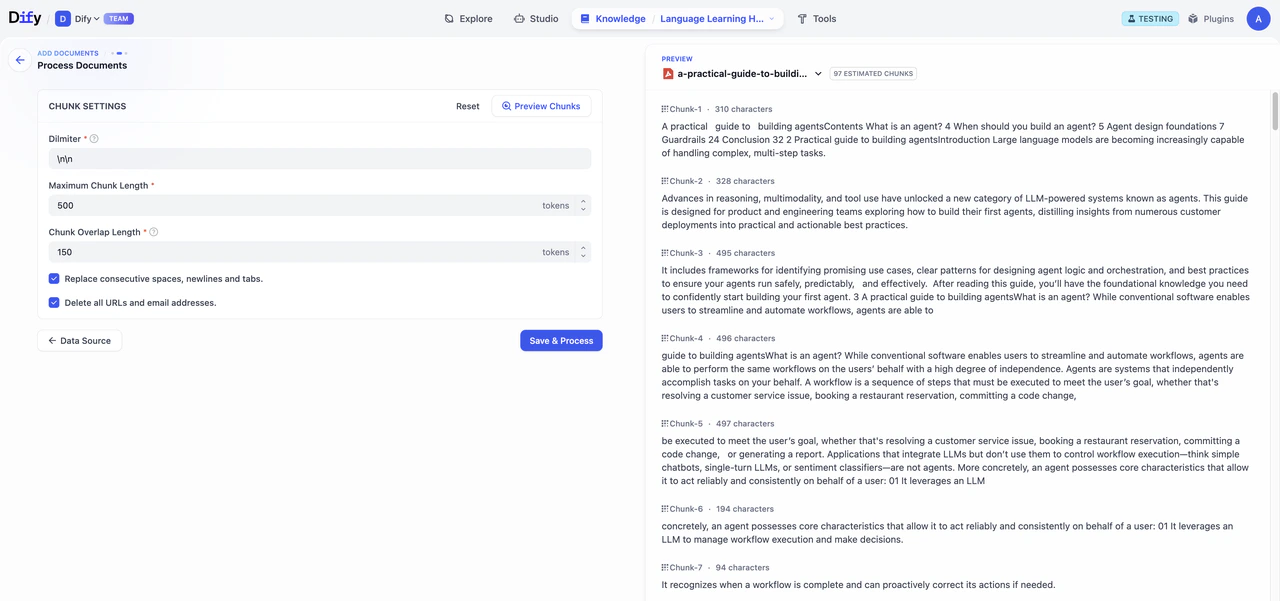
2. **処理パラメータの入力・プレビュー**\
   パイプライン構築時にユーザー入力フィールドを設定していれば、ここで必要なパラメータ・変数を入力します。フォーム入力後、「プレビュー」をクリックすると分割結果を確認できます。「保存して処理」を押すとナレッジベースの作成とデータ処理が始まります。

   <Warning>
     **重要な注意点**：チャンキング構造はパイプライン設定で固定されており、ユーザー入力パラメータでは変更できません。
   </Warning>

   <Frame>
     <img src="https://mintcdn.com/dify-6c0370d8/Z6MqdkI3dck9_1H6/images/use-dify/knowledge/create-knowledge-pipeline-18.png?fit=max&auto=format&n=Z6MqdkI3dck9_1H6&q=85&s=de78e3773e89d0032b220cbf69da8e03" alt="パラメータ入力" width="1280" height="601" data-path="images/use-dify/knowledge/create-knowledge-pipeline-18.png" />
   </Frame>

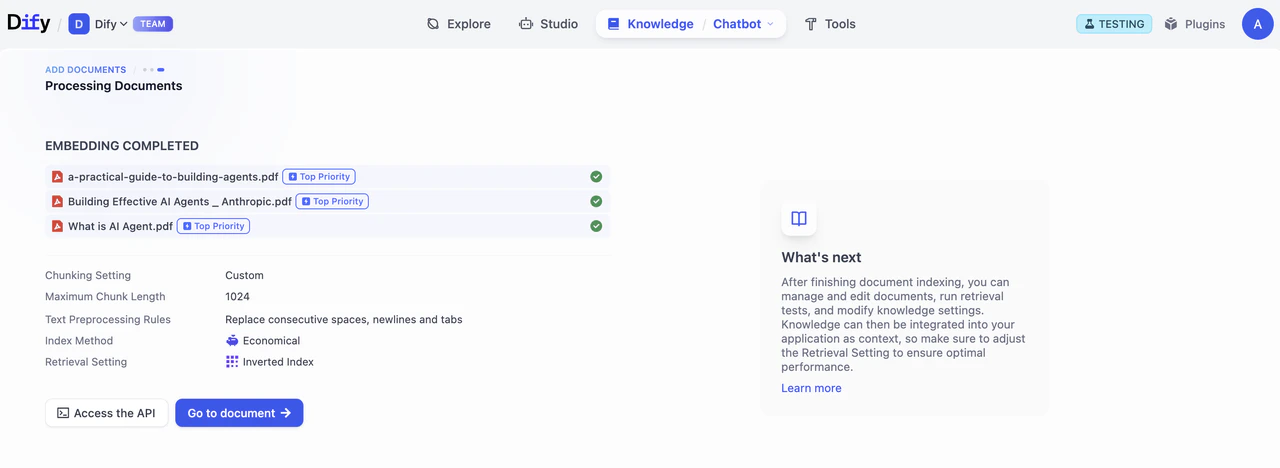
3. **ドキュメント処理**\
   ドキュメント処理の進捗を追跡できます。埋め込み処理が完了したら「ドキュメントへ移動」をクリックしてください。
   <Frame>
     <img src="https://mintcdn.com/dify-6c0370d8/Z6MqdkI3dck9_1H6/images/use-dify/knowledge/create-knowledge-pipeline-19.png?fit=max&auto=format&n=Z6MqdkI3dck9_1H6&q=85&s=32b2494979b870177b3d351e6d22f527" alt="処理進捗" width="1280" height="468" data-path="images/use-dify/knowledge/create-knowledge-pipeline-19.png" />
   </Frame>

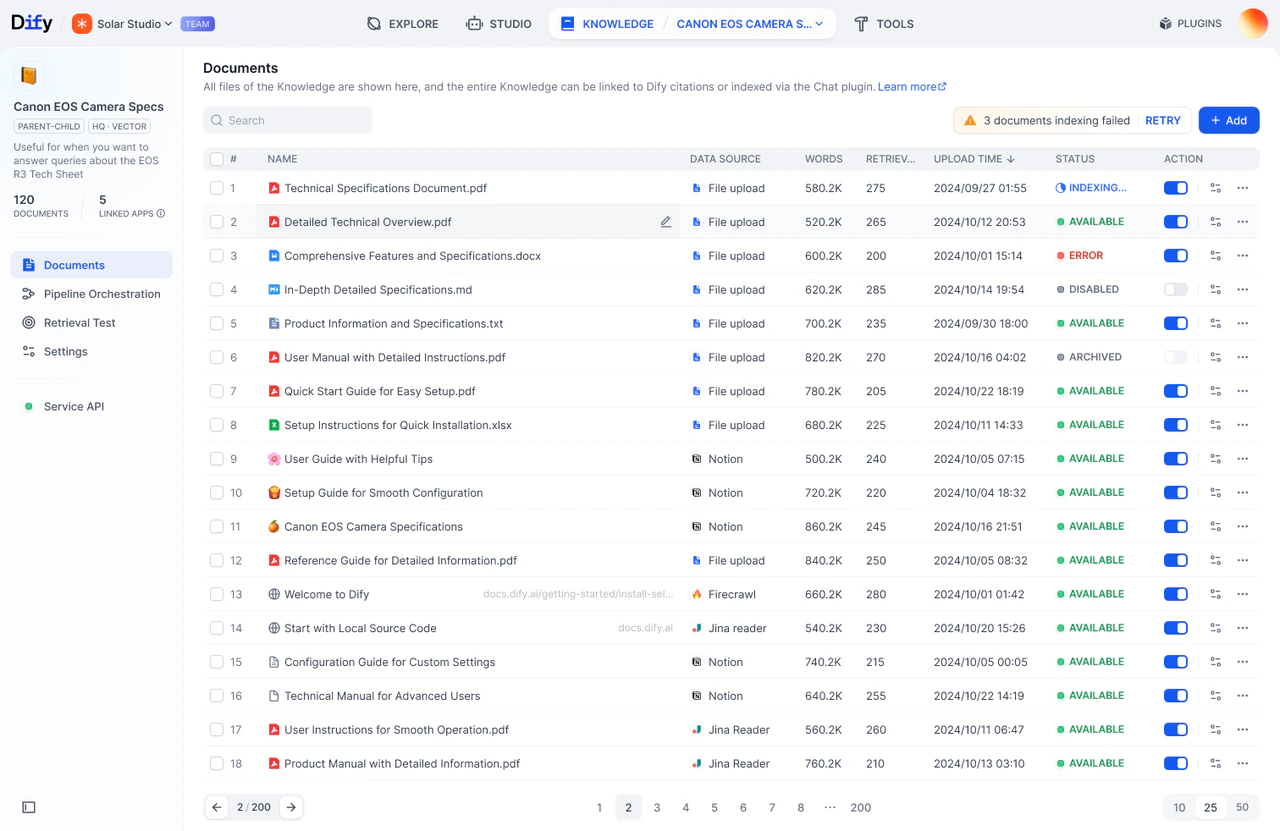
4. **ドキュメントリストの確認**\
   「ドキュメントへ移動」をクリックするとドキュメントページが表示され、アップロードしたファイルや処理状況が確認できます。
   <Frame>
     <img src="https://mintcdn.com/dify-6c0370d8/Z6MqdkI3dck9_1H6/images/use-dify/knowledge/create-knowledge-pipeline-20.png?fit=max&auto=format&n=Z6MqdkI3dck9_1H6&q=85&s=27388072dba78dacfea5f256120c0381" alt="ドキュメントリスト" width="1280" height="831" data-path="images/use-dify/knowledge/create-knowledge-pipeline-20.png" />
   </Frame>