> ## Documentation Index
> Fetch the complete documentation index at: https://docs.dify.ai/llms.txt
> Use this file to discover all available pages before exploring further.
# モデルプロバイダー
> AI クレジットでモデルを使うか、独自のプロバイダーアカウントとキーを接続します
> このドキュメントは AI によって自動翻訳されています。不正確な部分がある場合は、[英語版](/en/cloud/use-dify/workspace/model-providers) を参照してください。
構築するすべての AI アプリはモデル上で動作します。Dify Cloud には人気のモデルが用意されており、さらに必要な場合は、独自のプロバイダーアカウントを接続できます。
モデルはワークスペース全体で共有されるため、チーム全員が同じモデルを使用します。
プロバイダーを管理できるのは、ワークスペースのオーナーと管理者のみです。追加したキーはワークスペース全体で有効になり、そのプロバイダーの自分のアカウントに請求されます。
## AI クレジットでモデルを使う
Dify Cloud はプランの AI クレジットで一連の人気プロバイダーのモデルを使えるため、自分の API キーがなくても始められます。
**統合** > **モデルプロバイダー**(または [Marketplace](https://marketplace.dify.ai/))からいずれかのプロバイダーをインストールすると、そのモデルを利用できます。AI の応答ごとに AI クレジットを消費します。
AI の応答とは 1 回のモデル呼び出し(1 回の入力と 1 回の出力)であり、消費する token 数に関係なく 1 回の応答としてカウントされます。1 回の応答に必要なクレジット数はモデルによって異なり、大きいモデルほど多く消費します。
どのプロバイダーが AI クレジットに対応しているか、および各モデルのクレジット消費量は、[Dify 料金ページ](https://dify.ai/pricing) を参照してください。
## 対応プロバイダーで自分のアカウントを使う
より高いレート制限が必要な場合や、自分のプロバイダーアカウントで請求したい場合は、対応プロバイダーに自分の API キーを追加します。
1. **統合** > **モデルプロバイダー** で、まだインストールしていない場合はプロバイダーをインストールします。
2. そのカードの **セットアップ** をクリックし、API キーとその他の必要な情報を入力します。Dify はプロバイダーを利用可能にする前にキーを検証します。
キーと AI クレジットは併用できます。プロバイダーカードで **使用優先度** を設定すると、Dify がどちらを先に使い、もう一方にフォールバックするかを制御できます。これにより、クレジットを使い切ると、追加したキーがそのまま引き継ぎます。
## AI クレジット非対応のプロバイダーを接続する
AI クレジット非対応のプロバイダーを使うには、まずインストールし、自分のアカウントで実行します。AI クレジットはこれらのプロバイダーには適用されません。
1. **統合** > **モデルプロバイダー** で **モデルプロバイダーをインストール** を表示するか、[Marketplace](https://marketplace.dify.ai/) を開いて全一覧を確認します。
2. プロバイダーをインストールし、**セットアップ** をクリックして、API キーとその他の必要な情報を入力します。
## カスタムモデルを追加する
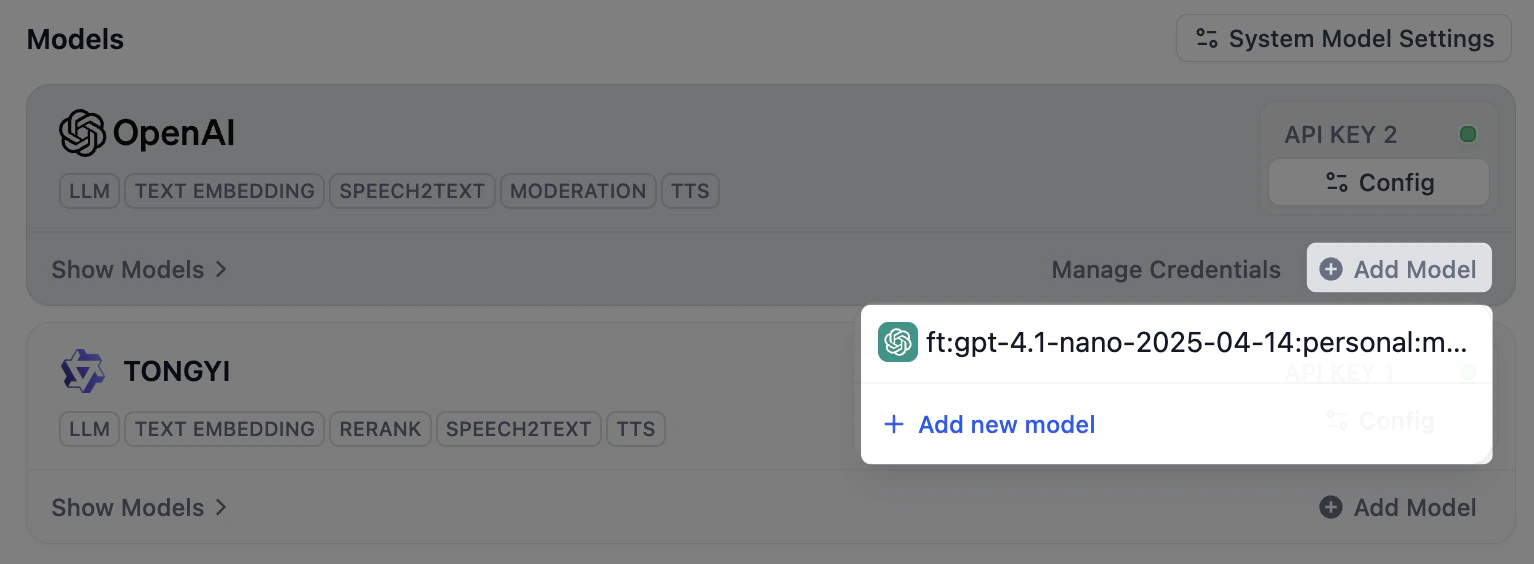
プロバイダーを接続すればそのモデルはすぐに利用できるため、モデルを手動で追加するのは、必要なモデルが一覧にない場合だけです。たとえば、新しくリリースされたモデルやファインチューニング済みモデルなどです。
プロバイダーカードの **モデルを追加** をクリックし、モデル名と認証情報を指定します。固定されたモデルのみを提供するプロバイダーでは、このオプションは表示されません。
既存のモデルと名前およびタイプが一致するモデルを追加すると、Dify は重複したモデルを作成する代わりに、その既存モデルに新しいキーを追加します。
## キーを管理する
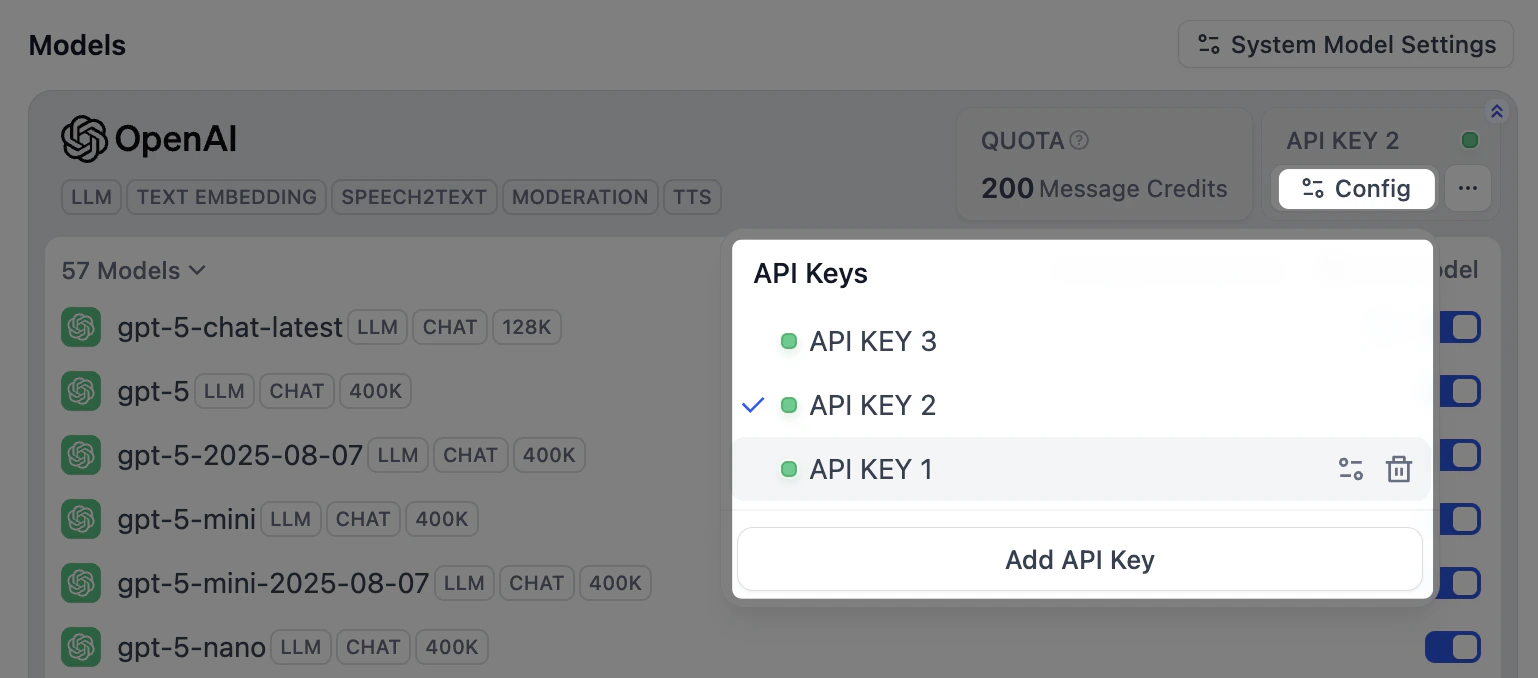
開発環境と本番環境を分けたい場合や、複数のアカウントに使用量を分散させたい場合は、1 つのプロバイダーに複数のキーを追加します。
* プロバイダー独自のモデルでは、そのカードの **コンフィグ** をクリックすると、モデルが共有するキーを管理できます。
 * 追加したカスタムモデルでは、そのモデルの **コンフィグ** をクリックすると、モデル固有のキーを管理できます。

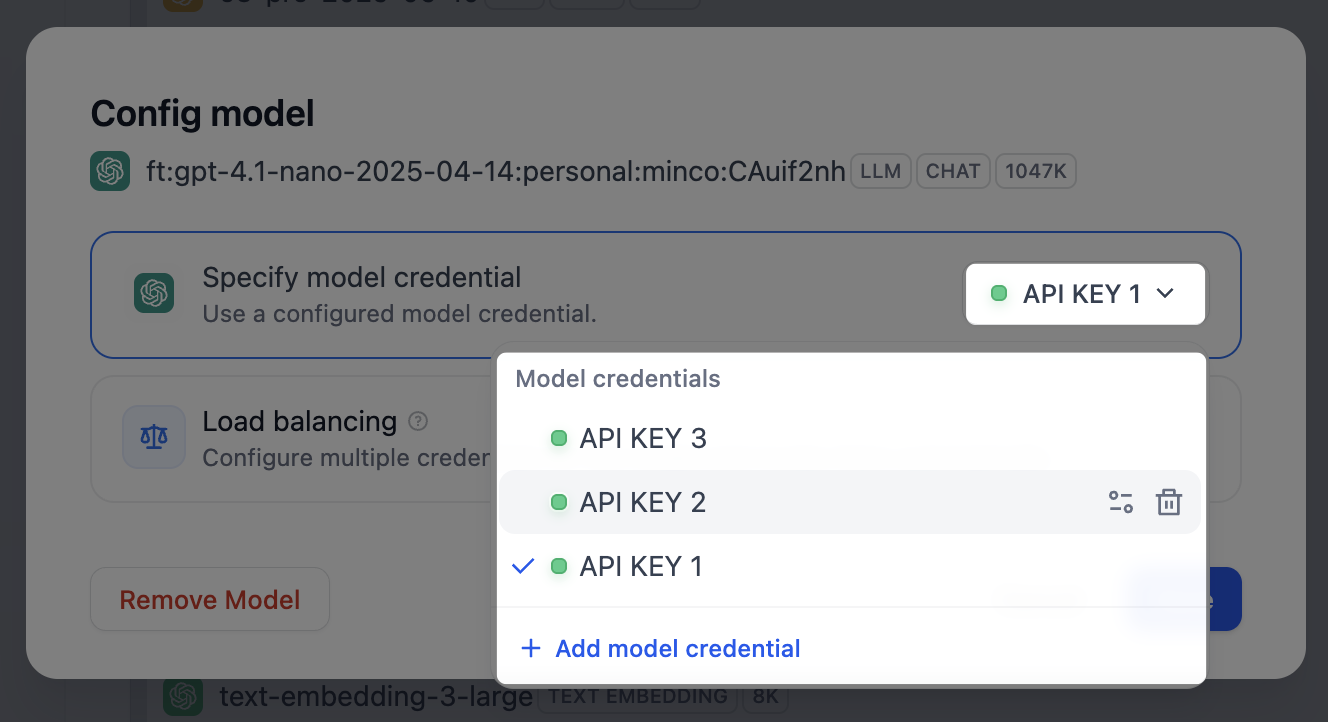 カスタムモデルは独自のキーに依存します。唯一のキーを削除すると、そのモデルも削除されます。
すべてのカスタムモデルのキーを 1 か所で確認するには、プロバイダーカードの **認証情報を管理** をクリックします。
カスタムモデルは独自のキーに依存します。唯一のキーを削除すると、そのモデルも削除されます。
すべてのカスタムモデルのキーを 1 か所で確認するには、プロバイダーカードの **認証情報を管理** をクリックします。
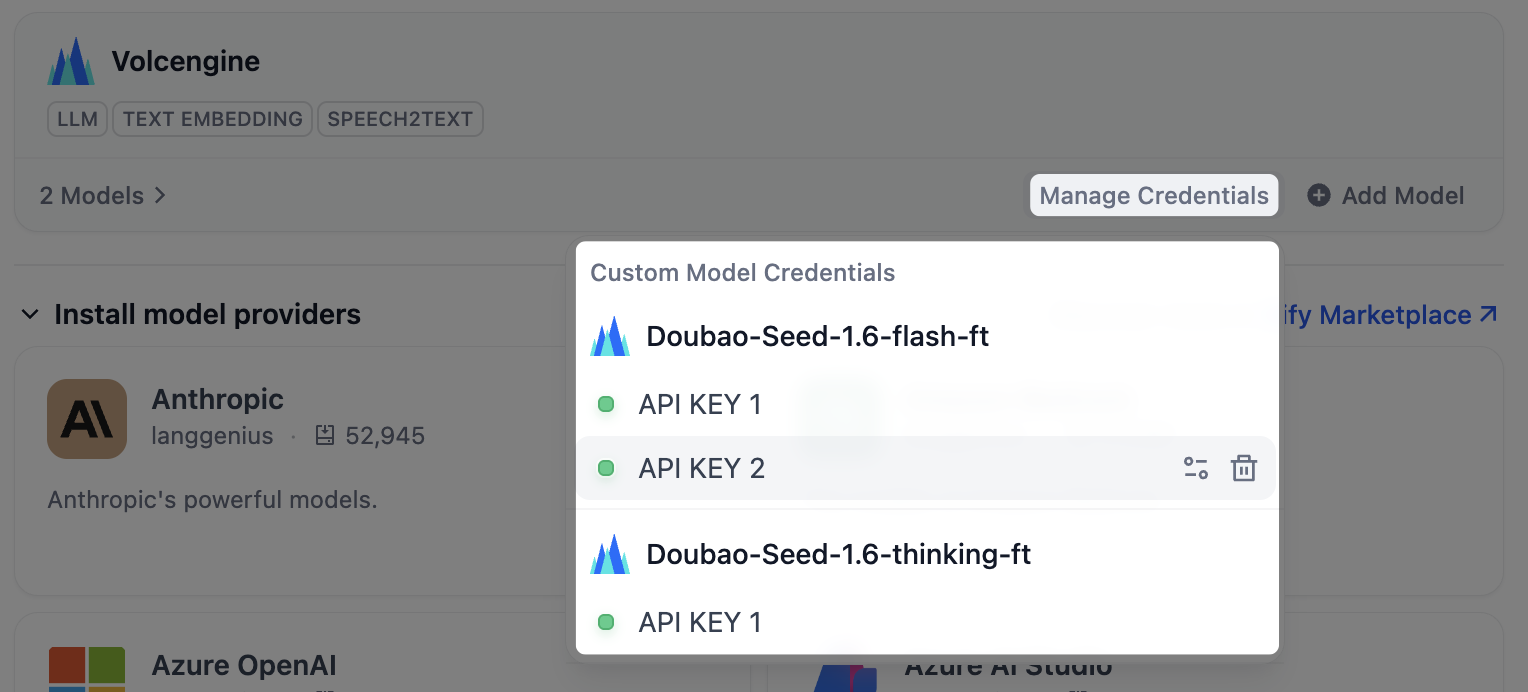 モデルを削除してもキーはここに残るため、再入力せずにモデルを後で追加し直せます。
 ## アプリがデフォルトで使うモデルを選ぶ
モデルを指定しないアプリやノードは、ワークスペースのデフォルトにフォールバックします。右上の **デフォルトモデル** をクリックし、タスクごとに設定します。
* **システム推論モデル**:一般的な LLM タスクのデフォルトです。
* **埋め込みモデル**:ナレッジベースの内容をインデックス化し、検索します。
* **Rerank モデル**:検索結果を関連度で並べ替えます。
* **音声-to-テキストモデル**:音声をテキストに変換します。
* **テキスト-to-音声モデル**:テキストを音声に変換します。
## 負荷分散でリクエストを複数のキーに分散する Professional Team
1 つのキーが多数のリクエストを同時に処理すると、プロバイダーのレート制限に達し、失敗し始めることがあります。
負荷分散を使うと、同じモデルへのリクエストを複数のキーに分散でき、どの単一キーもボトルネックになりません。Dify はキーを順番にローテーションし、制限に達したキーは 1 分間休ませてから再試行します。
1. 一覧で対象のモデルを探し、**コンフィグ** をクリックして **負荷分散** を選択します。
2. **認証情報を追加** をクリックし、キーをプールに追加します。
クォータが多いキーや速いキーを複数回追加すると、より多くのトラフィックをそのキーに送れます。
## アプリがデフォルトで使うモデルを選ぶ
モデルを指定しないアプリやノードは、ワークスペースのデフォルトにフォールバックします。右上の **デフォルトモデル** をクリックし、タスクごとに設定します。
* **システム推論モデル**:一般的な LLM タスクのデフォルトです。
* **埋め込みモデル**:ナレッジベースの内容をインデックス化し、検索します。
* **Rerank モデル**:検索結果を関連度で並べ替えます。
* **音声-to-テキストモデル**:音声をテキストに変換します。
* **テキスト-to-音声モデル**:テキストを音声に変換します。
## 負荷分散でリクエストを複数のキーに分散する Professional Team
1 つのキーが多数のリクエストを同時に処理すると、プロバイダーのレート制限に達し、失敗し始めることがあります。
負荷分散を使うと、同じモデルへのリクエストを複数のキーに分散でき、どの単一キーもボトルネックになりません。Dify はキーを順番にローテーションし、制限に達したキーは 1 分間休ませてから再試行します。
1. 一覧で対象のモデルを探し、**コンフィグ** をクリックして **負荷分散** を選択します。
2. **認証情報を追加** をクリックし、キーをプールに追加します。
クォータが多いキーや速いキーを複数回追加すると、より多くのトラフィックをそのキーに送れます。
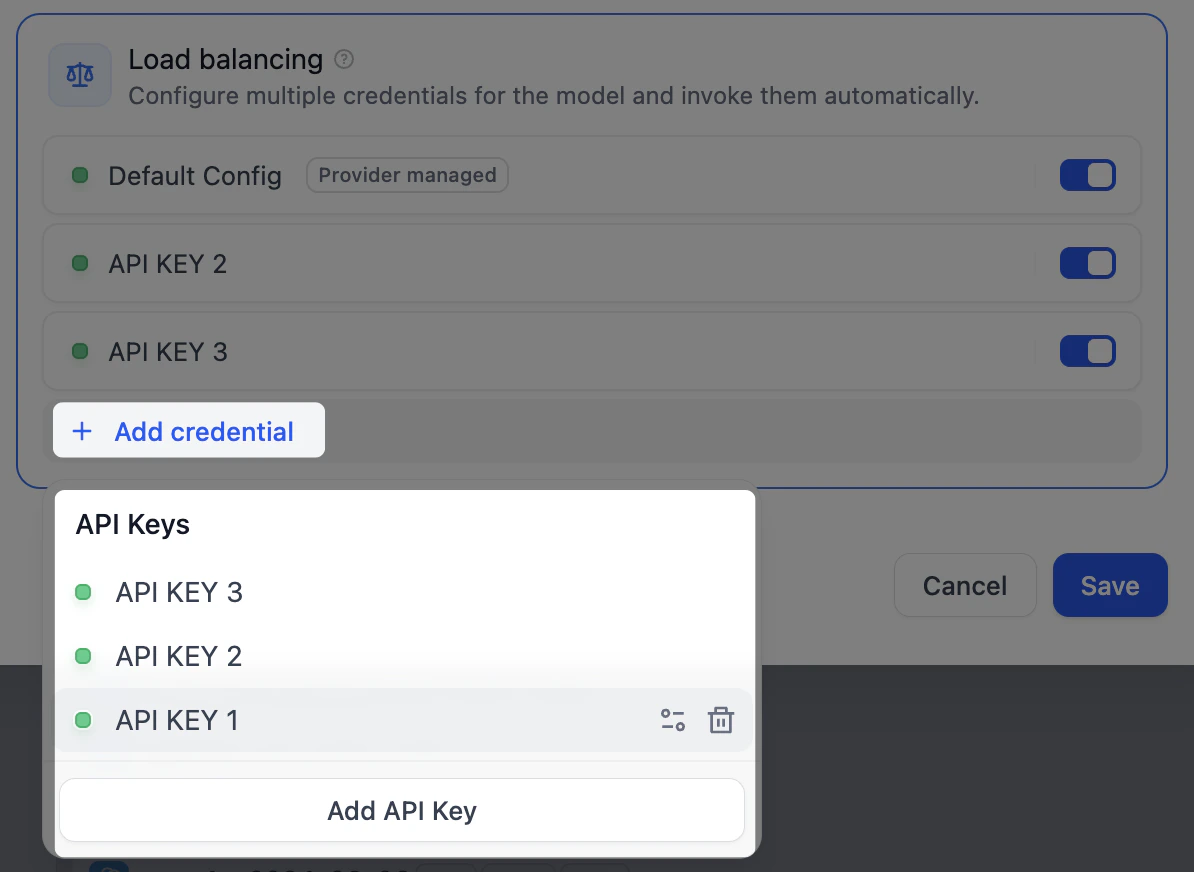 3. 少なくとも 2 つのキーを有効にし、**保存** をクリックします。負荷分散を使うモデルには、一覧にマークが表示されます。
いつでも単一のキーに戻せます。負荷分散の設定は、後で使えるように保持されます。
3. 少なくとも 2 つのキーを有効にし、**保存** をクリックします。負荷分散を使うモデルには、一覧にマークが表示されます。
いつでも単一のキーに戻せます。負荷分散の設定は、後で使えるように保持されます。