> ## Documentation Index
> Fetch the complete documentation index at: https://docs.dify.ai/llms.txt
> Use this file to discover all available pages before exploring further.
# アプリツールキット
> Dify アプリをより便利にするオプション機能
> このドキュメントは AI によって自動翻訳されています。不正確な部分がある場合は、[英語版](/en/self-host/use-dify/build/additional-features) を参照してください。
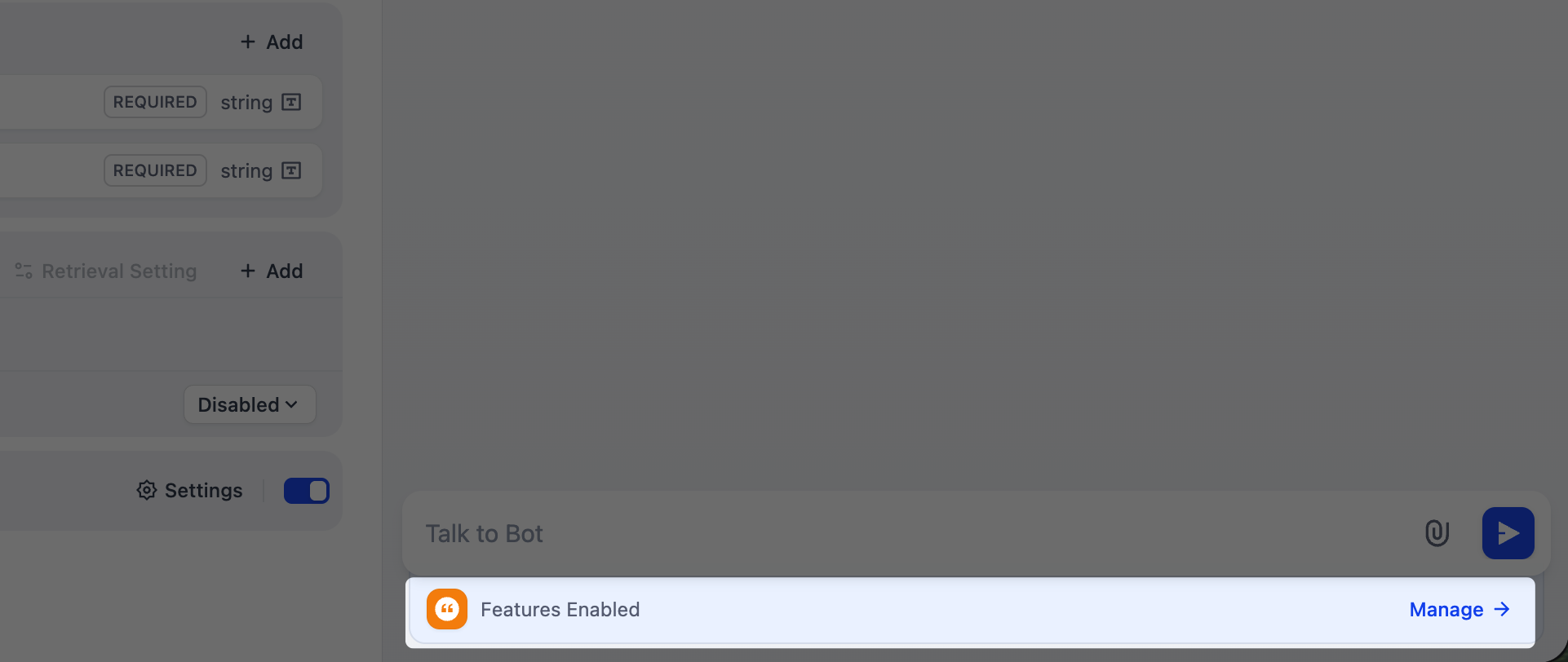
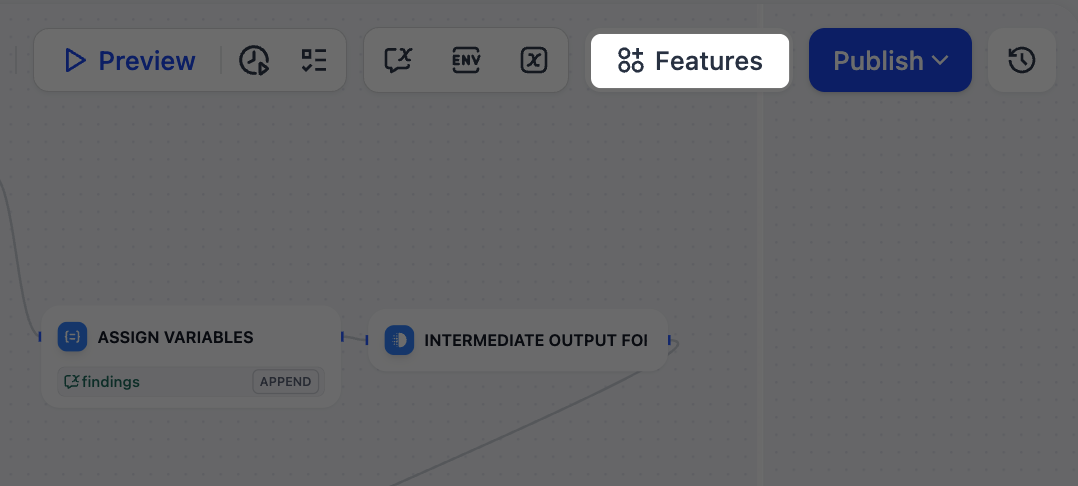
Dify アプリには、エンドユーザーの体験を向上させるためのオプション機能が用意されています。ビルダーの **機能** パネルを開くと、お使いのアプリタイプで利用可能な機能を確認できます。
 ## 会話オープナー
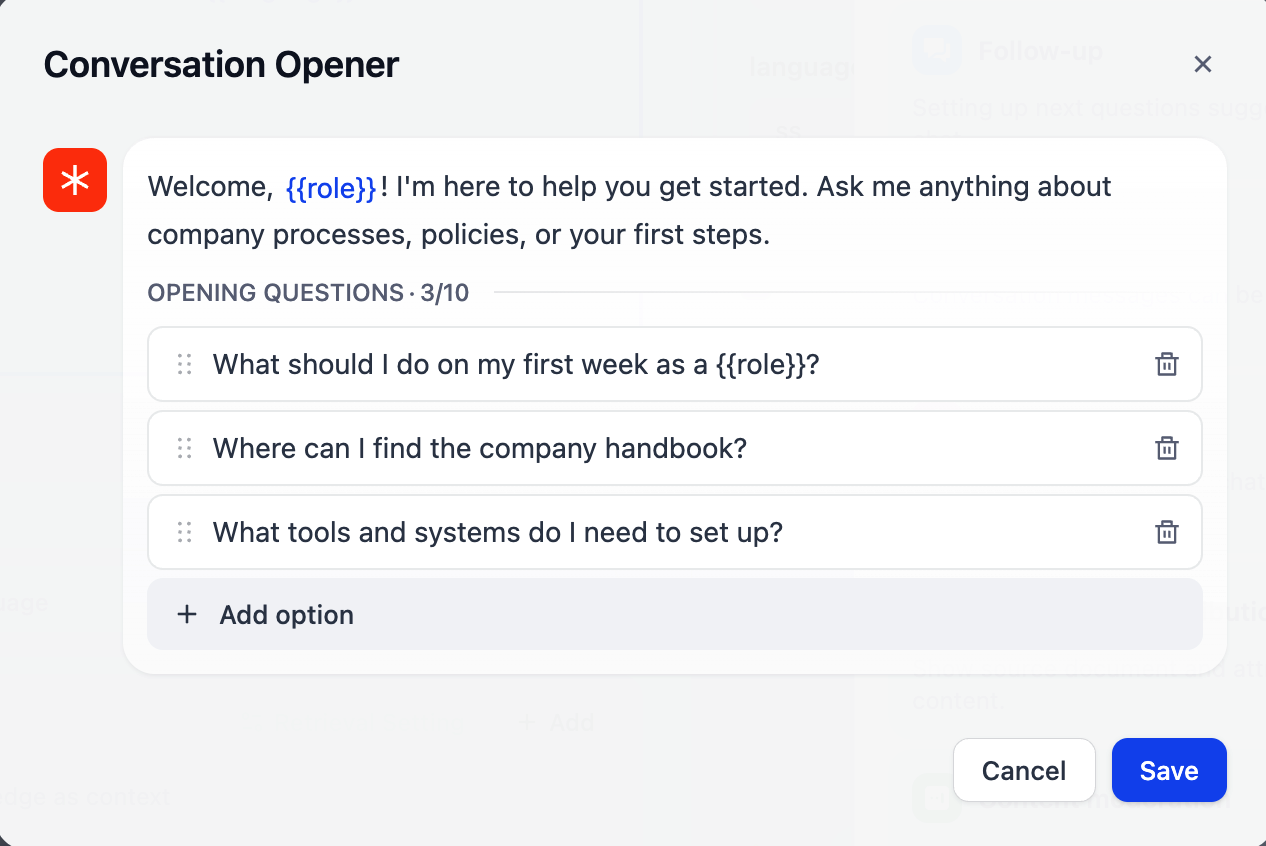
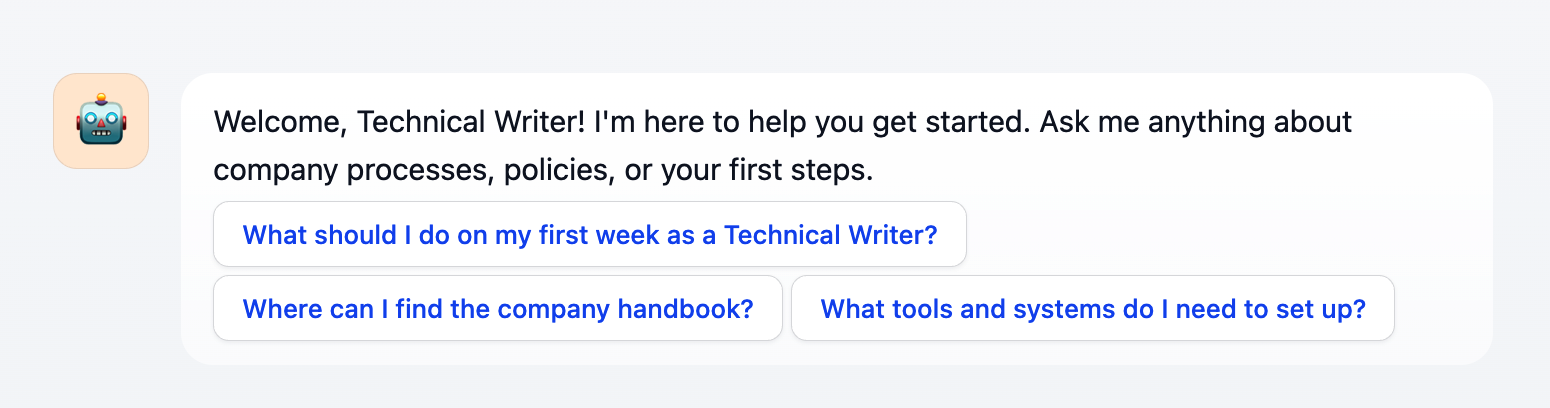
各会話の冒頭でユーザーに挨拶するオープニングメッセージを設定できます。アプリの得意分野にユーザーを誘導するための提案質問もオプションで追加できます。
オープニングメッセージと提案質問に変数を挿入して、体験をパーソナライズできます。
* オープニングメッセージでは、`{` または `/` を入力するとピッカーから変数を挿入できます。
* 提案質問では、`{{variable_name}}` 形式で変数名を手動で入力します。
## 会話オープナー
各会話の冒頭でユーザーに挨拶するオープニングメッセージを設定できます。アプリの得意分野にユーザーを誘導するための提案質問もオプションで追加できます。
オープニングメッセージと提案質問に変数を挿入して、体験をパーソナライズできます。
* オープニングメッセージでは、`{` または `/` を入力するとピッカーから変数を挿入できます。
* 提案質問では、`{{variable_name}}` 形式で変数名を手動で入力します。
 ## フォローアップ
有効にすると、各応答の後にフォローアップ質問が生成され、ユーザーが会話を続けやすくなります。
**設定** をクリックすると、質問生成に使うモデルを選んだり、カスタムプロンプト(最大 1,000 文字)で質問の数、表現、長さを調整したりできます。
## テキストから音声へ
AI の応答を音声に変換します。アプリの対象ユーザーに合わせて言語と音声を設定でき、**自動再生** を有効にすると AI の応答に合わせて自動的に音声がストリーミングされます。
**テキストから音声へ** は、ワークスペースのテキスト読み上げモデルを使用します。モデルは **統合** > **モデルプロバイダー** > **デフォルトモデル** で指定できます。
デフォルトの TTS モデルが設定されている場合にのみ、**機能** パネルに表示されます。
## 音声からテキストへ
チャットインターフェースの音声入力を有効にします。有効にすると、エンドユーザーはマイクボタンをクリックして、タイピングの代わりに音声でメッセージを入力できます。
**音声からテキストへ** は、ワークスペースの音声テキスト変換モデルを使用します。モデルは **統合** > **モデルプロバイダー** > **デフォルトモデル** で指定できます。
デフォルトの STT モデルが設定されている場合にのみ、**機能** パネルに表示されます。
## ファイルアップロード
会話中のどのタイミングでもエンドユーザーがファイルを送信できるようにします。受け付けるファイルタイプ、アップロード方法、1 メッセージあたりの最大ファイル数を設定できます。
ファイルごとのサイズ上限は、以下の環境変数で調整します。
* `UPLOAD_IMAGE_FILE_SIZE_LIMIT`(デフォルト:10 MB)
* `UPLOAD_FILE_SIZE_LIMIT`(デフォルト:15 MB)
* `UPLOAD_AUDIO_FILE_SIZE_LIMIT`(デフォルト:50 MB)
* `UPLOAD_VIDEO_FILE_SIZE_LIMIT`(デフォルト:100 MB)
詳細は [環境変数](/ja/self-host/deploy/configuration/environments) を参照してください。
## 引用と帰属
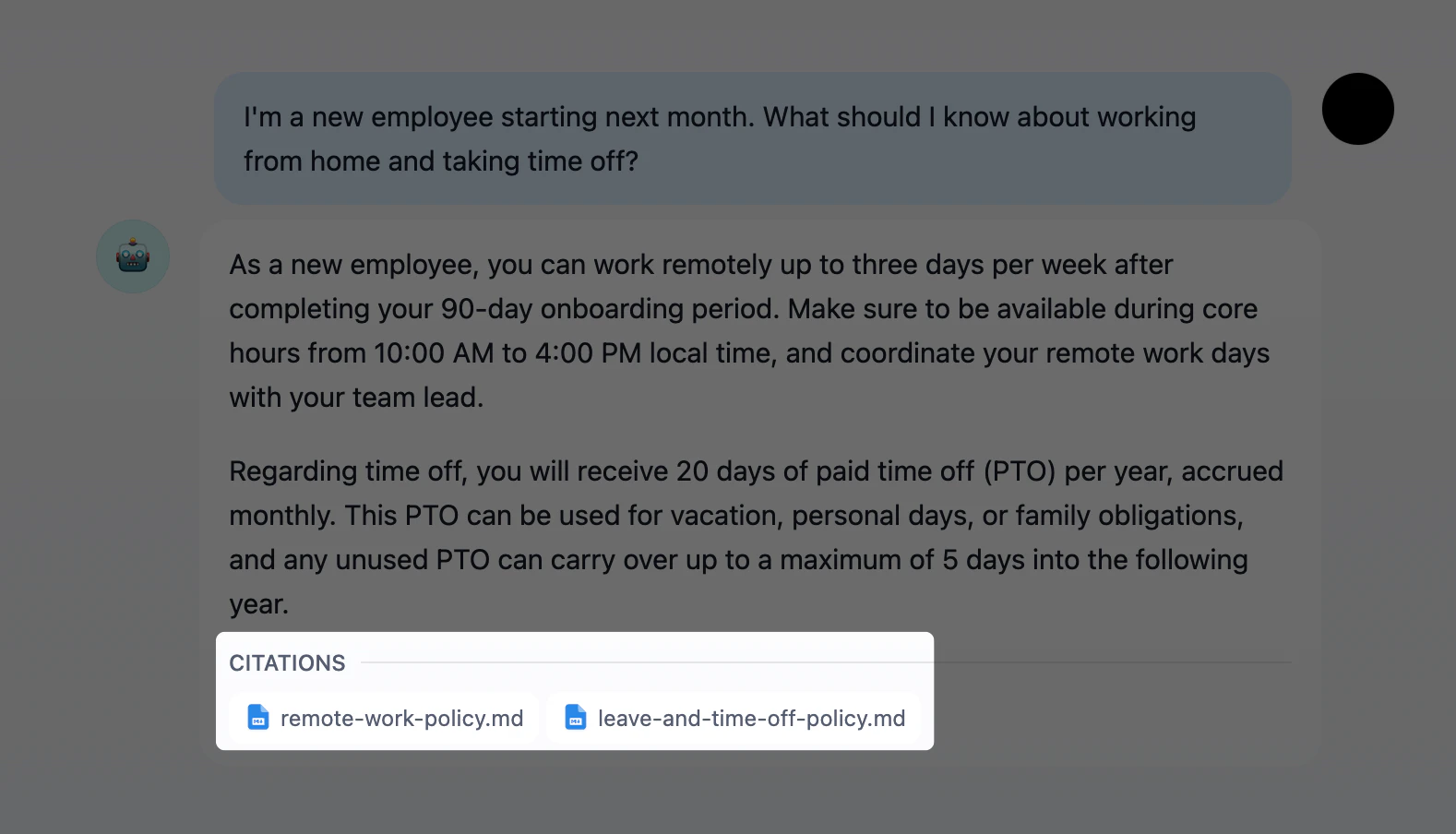
AI の応答の背後にあるソースドキュメントを表示します。有効にすると、接続されたナレッジベースから情報を引用した応答に、元のドキュメントとチャンクへのリンク付き番号付き引用が表示されます。
## フォローアップ
有効にすると、各応答の後にフォローアップ質問が生成され、ユーザーが会話を続けやすくなります。
**設定** をクリックすると、質問生成に使うモデルを選んだり、カスタムプロンプト(最大 1,000 文字)で質問の数、表現、長さを調整したりできます。
## テキストから音声へ
AI の応答を音声に変換します。アプリの対象ユーザーに合わせて言語と音声を設定でき、**自動再生** を有効にすると AI の応答に合わせて自動的に音声がストリーミングされます。
**テキストから音声へ** は、ワークスペースのテキスト読み上げモデルを使用します。モデルは **統合** > **モデルプロバイダー** > **デフォルトモデル** で指定できます。
デフォルトの TTS モデルが設定されている場合にのみ、**機能** パネルに表示されます。
## 音声からテキストへ
チャットインターフェースの音声入力を有効にします。有効にすると、エンドユーザーはマイクボタンをクリックして、タイピングの代わりに音声でメッセージを入力できます。
**音声からテキストへ** は、ワークスペースの音声テキスト変換モデルを使用します。モデルは **統合** > **モデルプロバイダー** > **デフォルトモデル** で指定できます。
デフォルトの STT モデルが設定されている場合にのみ、**機能** パネルに表示されます。
## ファイルアップロード
会話中のどのタイミングでもエンドユーザーがファイルを送信できるようにします。受け付けるファイルタイプ、アップロード方法、1 メッセージあたりの最大ファイル数を設定できます。
ファイルごとのサイズ上限は、以下の環境変数で調整します。
* `UPLOAD_IMAGE_FILE_SIZE_LIMIT`(デフォルト:10 MB)
* `UPLOAD_FILE_SIZE_LIMIT`(デフォルト:15 MB)
* `UPLOAD_AUDIO_FILE_SIZE_LIMIT`(デフォルト:50 MB)
* `UPLOAD_VIDEO_FILE_SIZE_LIMIT`(デフォルト:100 MB)
詳細は [環境変数](/ja/self-host/deploy/configuration/environments) を参照してください。
## 引用と帰属
AI の応答の背後にあるソースドキュメントを表示します。有効にすると、接続されたナレッジベースから情報を引用した応答に、元のドキュメントとチャンクへのリンク付き番号付き引用が表示されます。
 ## コンテンツモデレーション
ユーザー入力、AI 出力、またはその両方に含まれる不適切なコンテンツをフィルタリングします。ニーズに応じてモデレーションプロバイダーを選択できます。
* **OpenAI モデレーション**:OpenAI の専用モデレーションモデルを使用して、複数のカテゴリにわたる有害コンテンツを検出します。
* **キーワード**:ブロックする用語のリストを定義します。一致するものがあると、プリセット応答がトリガーされます。
* **カスタム API**:カスタムモデレーションエンドポイントに接続して、独自のフィルタリングロジックを適用します。
コンテンツがフラグ付けされると、アプリはそのコンテンツを事前に定義したプリセット応答に置き換えます。
## 注釈返信
LLM の応答よりも優先されるキュレーション済みの Q\&A ペアを定義します。ユーザーのクエリが注釈と **意味的に** 一致し、スコアしきい値(クエリの一致度)を超えると、LLM を呼び出さずに回答が返されます。
スコアしきい値と意味的マッチングに使用する埋め込みモデルを設定できます。
注釈の作成と管理方法は以下のとおりです。
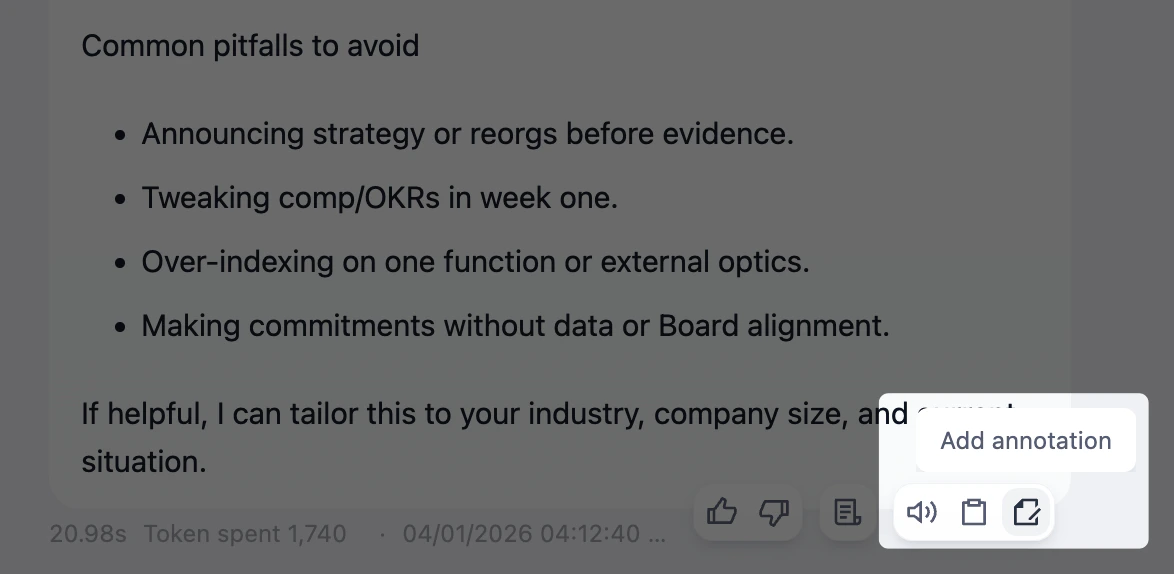
* 任意の LLM 応答の **注釈を追加** アイコンをクリックすると、その会話を注釈に変換できます。このアイコンは **デバッグとプレビュー** または **ログ** から利用できます。
メッセージに注釈が追加されると、アイコンが **編集** に変わり、その場で注釈を修正できます。
## コンテンツモデレーション
ユーザー入力、AI 出力、またはその両方に含まれる不適切なコンテンツをフィルタリングします。ニーズに応じてモデレーションプロバイダーを選択できます。
* **OpenAI モデレーション**:OpenAI の専用モデレーションモデルを使用して、複数のカテゴリにわたる有害コンテンツを検出します。
* **キーワード**:ブロックする用語のリストを定義します。一致するものがあると、プリセット応答がトリガーされます。
* **カスタム API**:カスタムモデレーションエンドポイントに接続して、独自のフィルタリングロジックを適用します。
コンテンツがフラグ付けされると、アプリはそのコンテンツを事前に定義したプリセット応答に置き換えます。
## 注釈返信
LLM の応答よりも優先されるキュレーション済みの Q\&A ペアを定義します。ユーザーのクエリが注釈と **意味的に** 一致し、スコアしきい値(クエリの一致度)を超えると、LLM を呼び出さずに回答が返されます。
スコアしきい値と意味的マッチングに使用する埋め込みモデルを設定できます。
注釈の作成と管理方法は以下のとおりです。
* 任意の LLM 応答の **注釈を追加** アイコンをクリックすると、その会話を注釈に変換できます。このアイコンは **デバッグとプレビュー** または **ログ** から利用できます。
メッセージに注釈が追加されると、アイコンが **編集** に変わり、その場で注釈を修正できます。
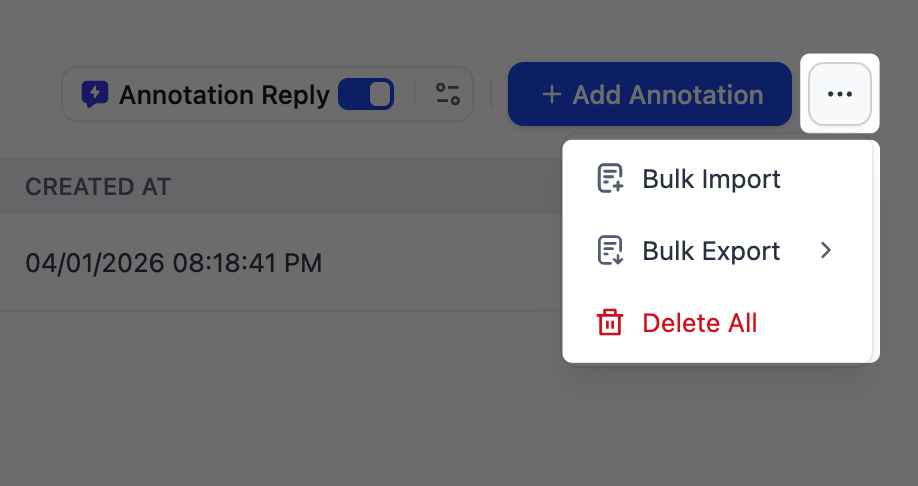
 * **注釈** で、新しい Q\&A ペアの手動追加、既存の注釈の管理、ヒット履歴の確認ができます。一括操作を行うには、`...` をクリックして一括インポートまたは一括エクスポートを選択します。
 ## 類似コンテンツの生成
同じ入力に対して別のバリエーションの出力を生成します。有効にすると、生成された各結果にバリエーションを生成するボタンが表示され、クエリを再入力せずにさまざまな応答を試すことができます。
## 類似コンテンツの生成
同じ入力に対して別のバリエーションの出力を生成します。有効にすると、生成された各結果にバリエーションを生成するボタンが表示され、クエリを再入力せずにさまざまな応答を試すことができます。
 1 つの結果につき最大 2 つのバリエーションを生成できます。各バリエーションは追加のトークンを消費します。