> ## Documentation Index
> Fetch the complete documentation index at: https://docs.dify.ai/llms.txt
> Use this file to discover all available pages before exploring further.
# Notion からデータを同期
> このドキュメントは AI によって自動翻訳されています。不正確な部分がある場合は、[英語版](/en/self-host/use-dify/knowledge/create-knowledge/import-text-data/sync-from-notion) を参照してください。
Dify のナレッジベースは Notion からのインポートに対応しており、**同期** を設定すると、Notion 側のデータ更新が自動的に Dify へ反映されます。
Notion を認証する前に、Notion 連携を作成し、対応する環境変数を設定する必要があります。後述の [Notion 連携の設定](#notion-連携の設定) を参照してください。
### 認証の確認
1. ナレッジベースを作成してデータソースを選択する際に、**Notion から同期** > **今すぐバインド** をクリックし、画面の指示に従って認証を完了します。
2. または、**設定** > **データソース** > **データソースを追加** に移動し、Notion ソースの **バインド** をクリックして認証を完了します。
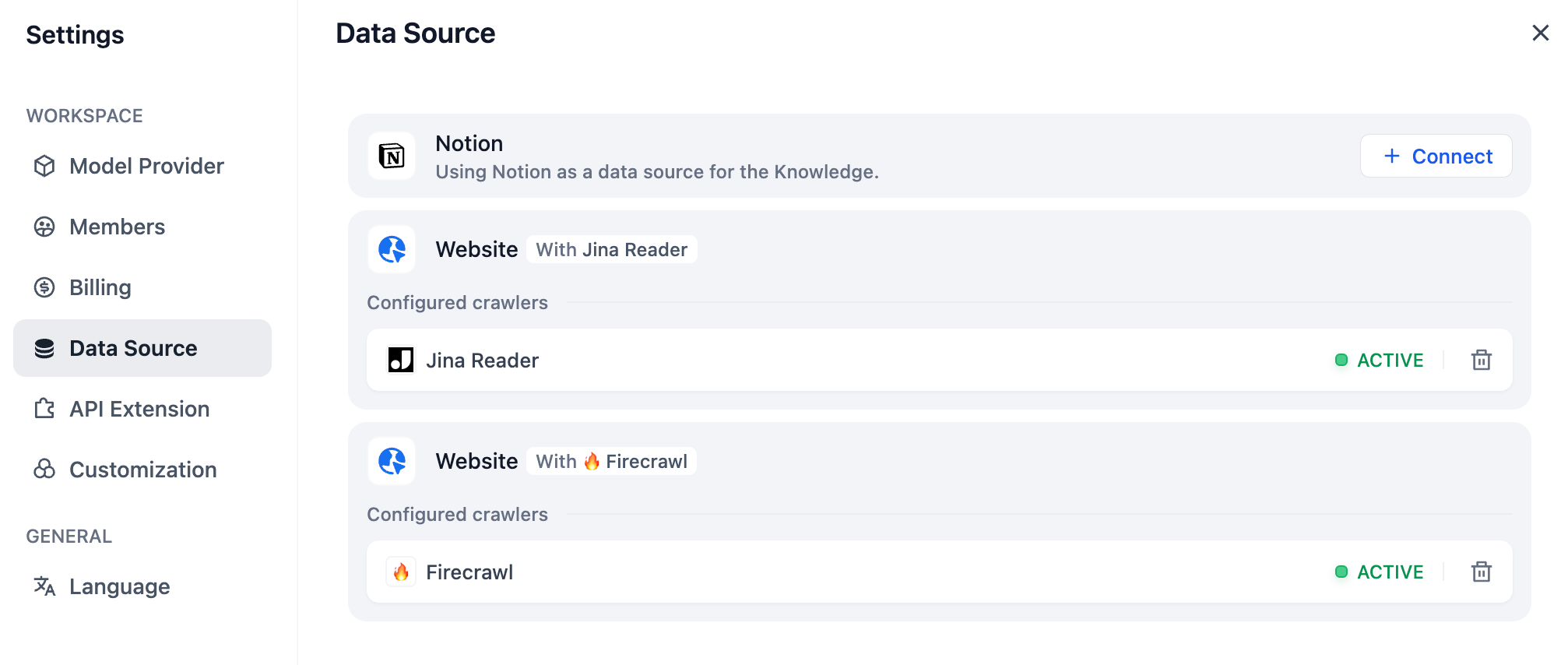
### Notion データのインポート
認証が完了したら、ナレッジベース作成ページに移動して **Notion から同期** をクリックし、インポートする認証済みページを選択します。
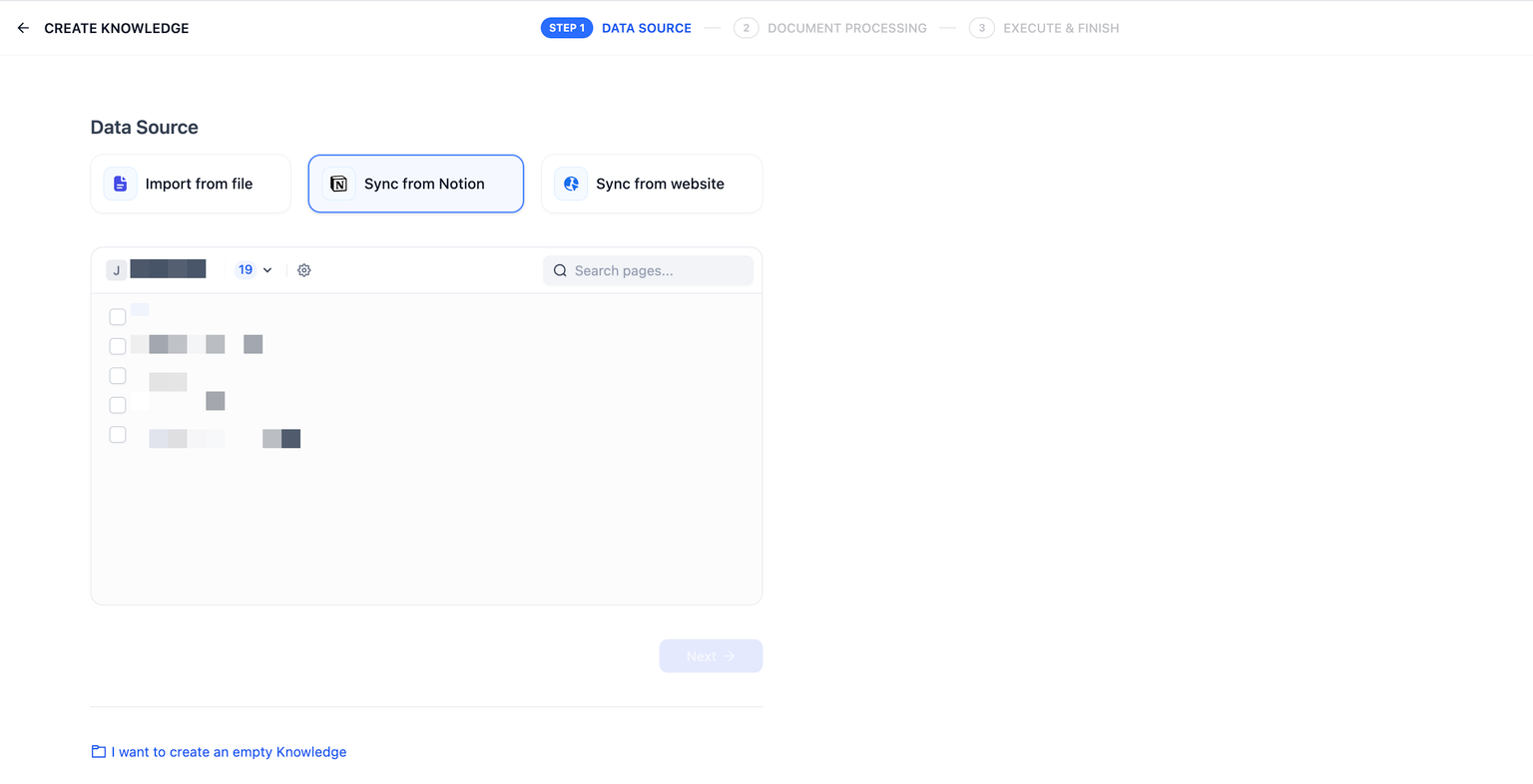
### チャンク化とクリーニング
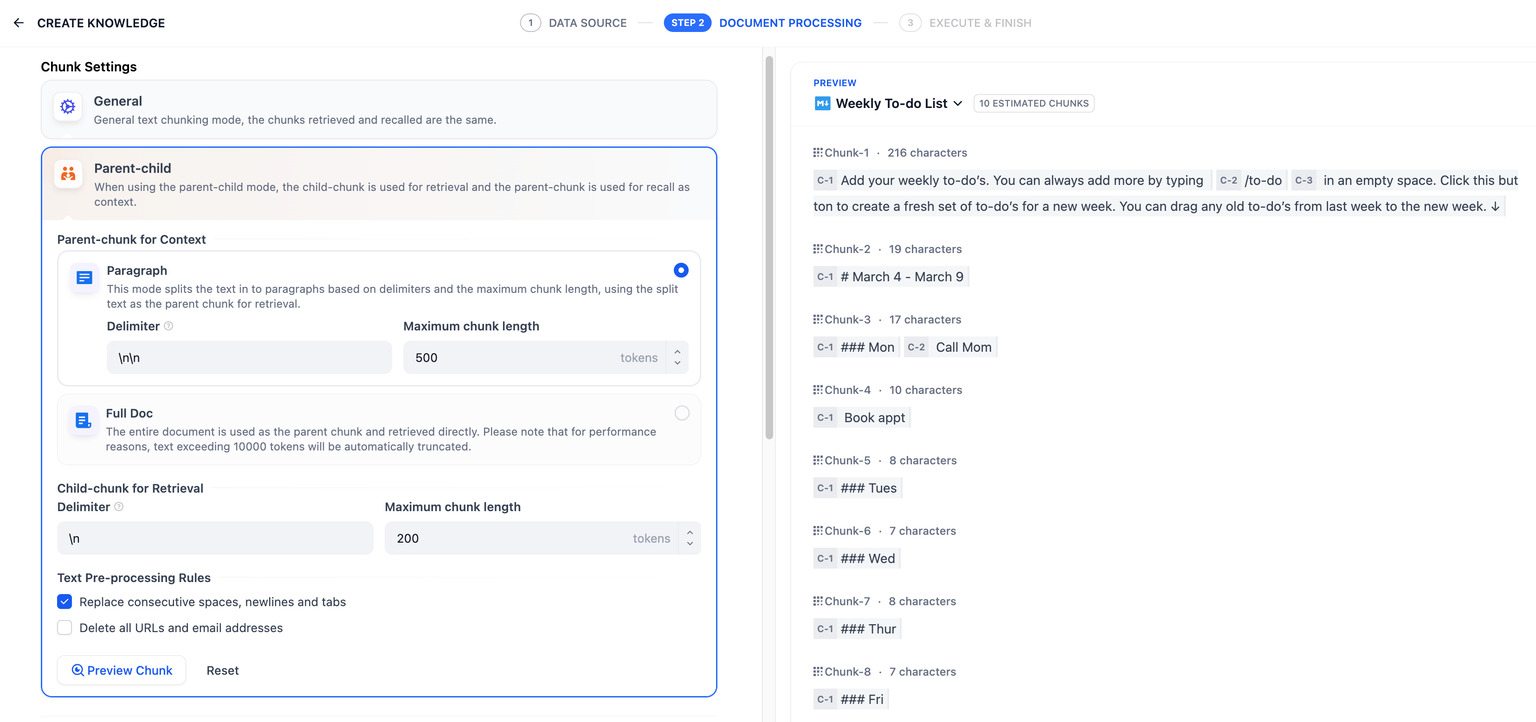
次に、ナレッジベースの [チャンクモード](/ja/self-host/use-dify/knowledge/create-knowledge/chunking-and-cleaning-text) と [インデックス方法](/ja/self-host/use-dify/knowledge/create-knowledge/setting-indexing-methods) を選択し、保存して自動処理が完了するのを待ちます。Dify は通常の Notion ページのインポートに対応するだけでなく、データベース型ページのページ属性をまとめて保存することもできます。
画像とファイルはインポートできません。テーブルのデータはテキストに変換されます。
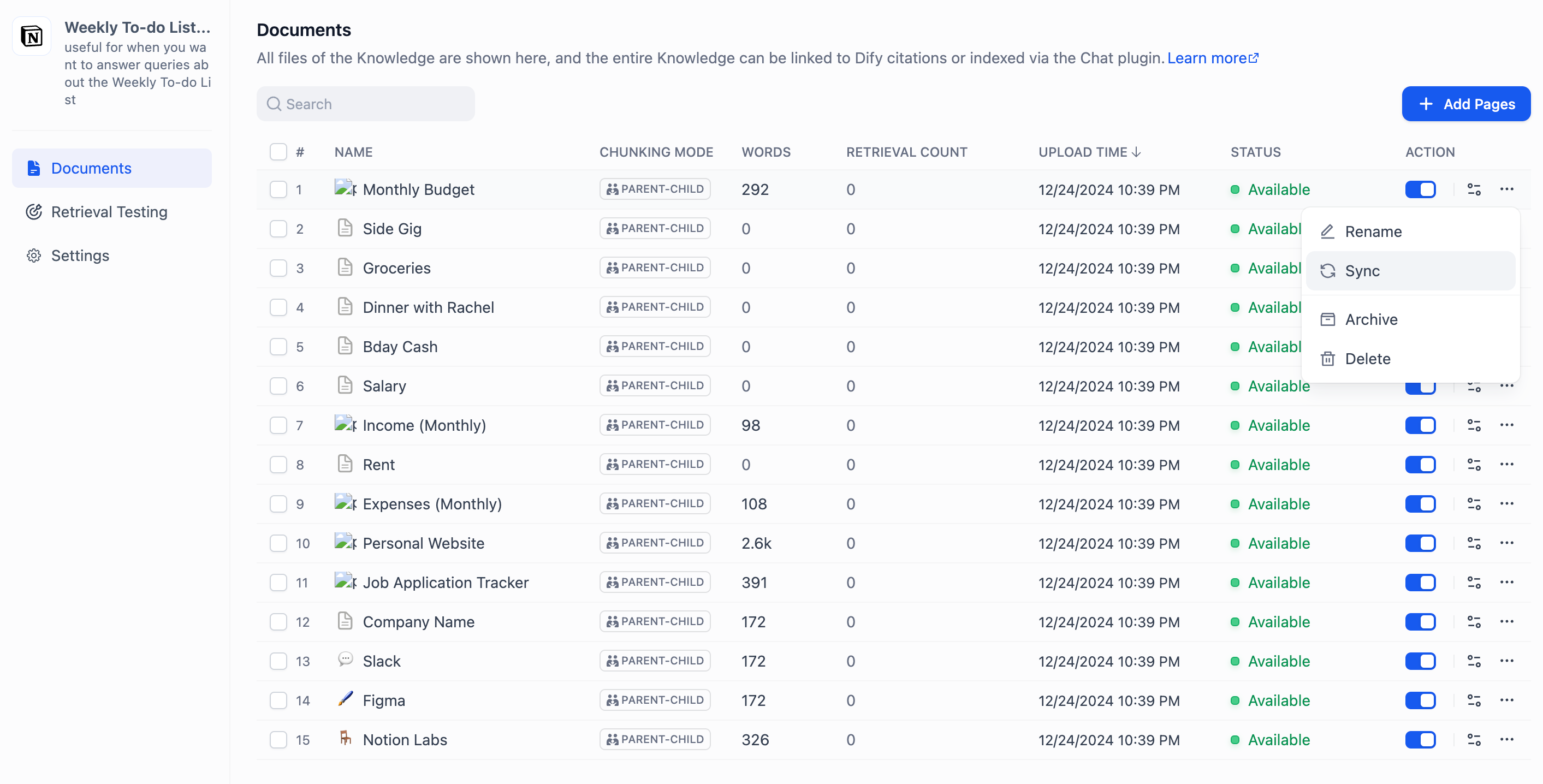
### Notion データの同期
Notion のコンテンツを更新した場合は、ナレッジベースのドキュメント一覧で該当ページの **同期** ボタンをクリックすると、変更を同期できます。同期では埋め込み処理が発生するため、埋め込みモデルのトークンを消費します。
### Notion 連携の設定
Notion には **インターナル連携**(internal integration)と **パブリック連携**(public integration)の 2 種類の連携方式があります。自分の Notion ワークスペース内だけで使う場合はインターナル、他のユーザーがインストールできるよう配布する場合はパブリックを選択します。詳細は [Notion 公式ドキュメント](https://developers.notion.com/guides/get-started/authorization) を参照してください。
#### インターナル連携を使用する
Notion の [連携設定ページ](https://www.notion.so/my-integrations) で連携を作成します。すべての連携はデフォルトでインターナルとして開始され、選択した Notion ワークスペースに関連付けられます。そのため、連携を作成するにはワークスペースのオーナーである必要があります。
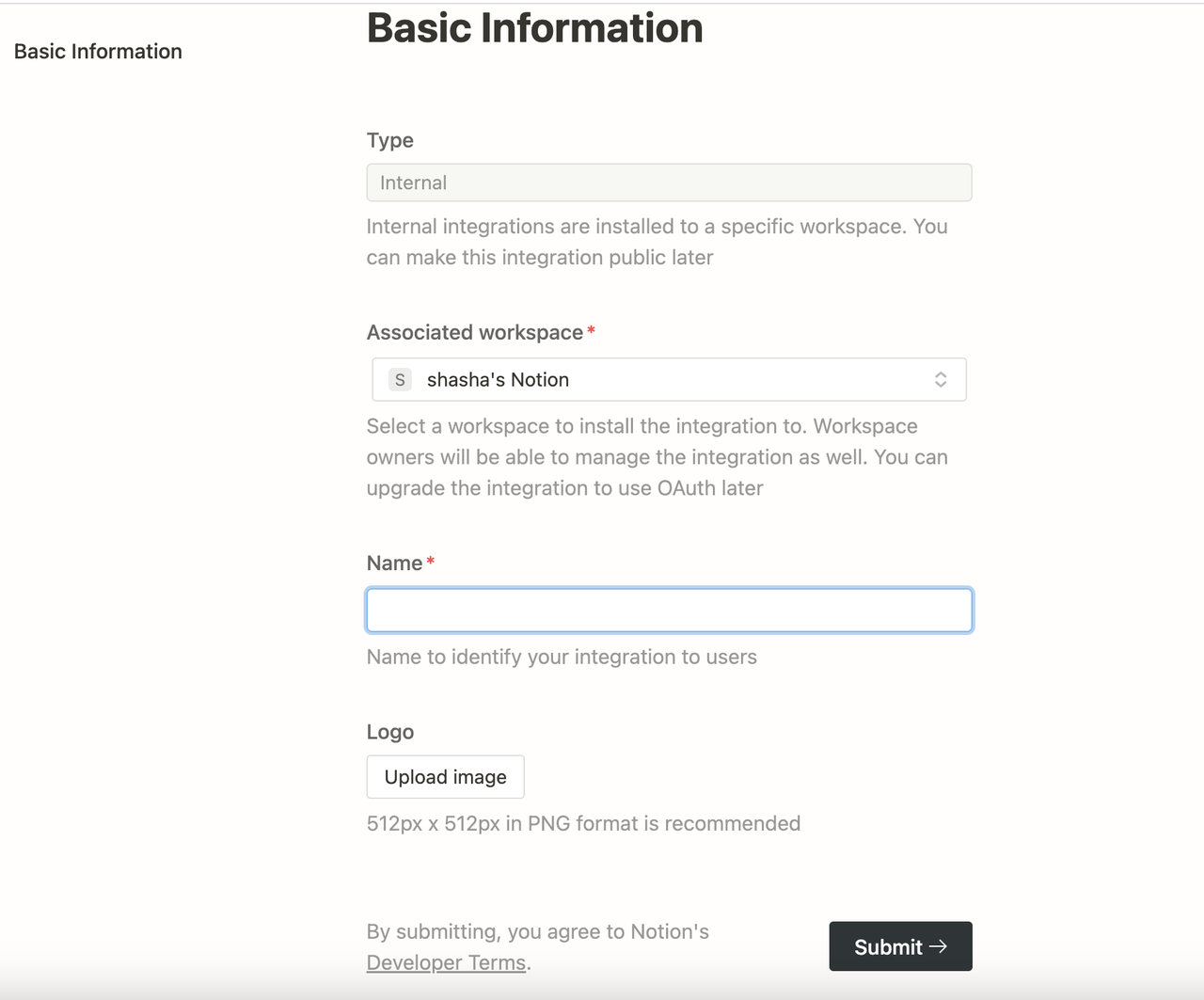
**New integration** をクリックします。タイプはデフォルトで **Internal** となり、変更できません。関連付けるワークスペースを選択し、連携名を入力してロゴをアップロードし、**Submit** をクリックします。
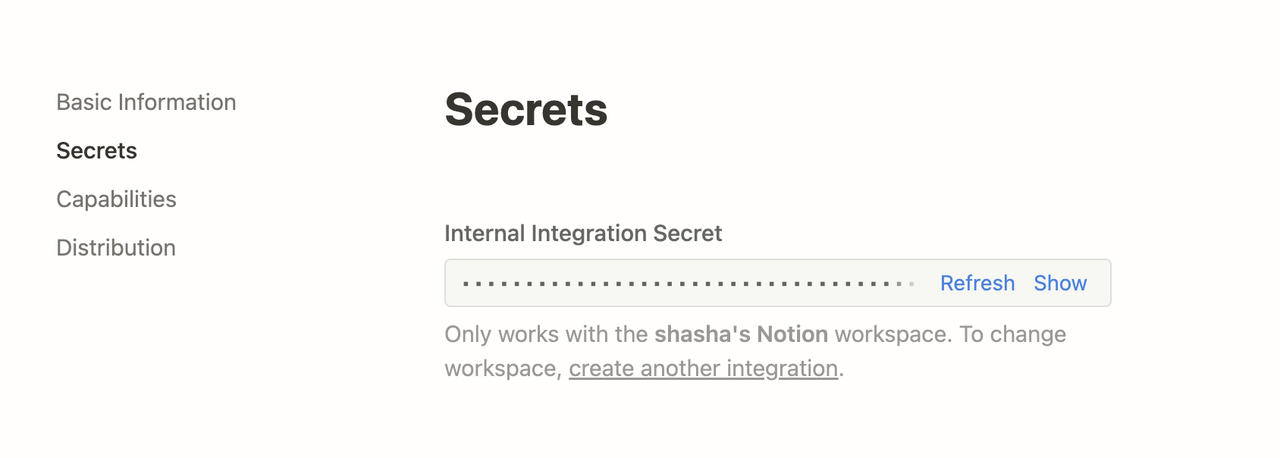
必要に応じて **Capabilities** タブで連携の設定を更新し、**Secrets** の下にある **Show** をクリックしてシークレットをコピーします。
Dify デプロイの `.env` ファイルで、以下の環境変数を設定します:
```
NOTION_INTEGRATION_TYPE=internal
NOTION_INTERNAL_SECRET=your-internal-secret
```
#### パブリック連携を使用する
インターナル連携をパブリック連携にアップグレードします。連携の **Distribution** ページに移動し、スイッチを切り替えてパブリックにします。**Organization Information** フォームに会社名、Web サイト、リダイレクト URL などの追加情報を入力し、**Submit** をクリックします。
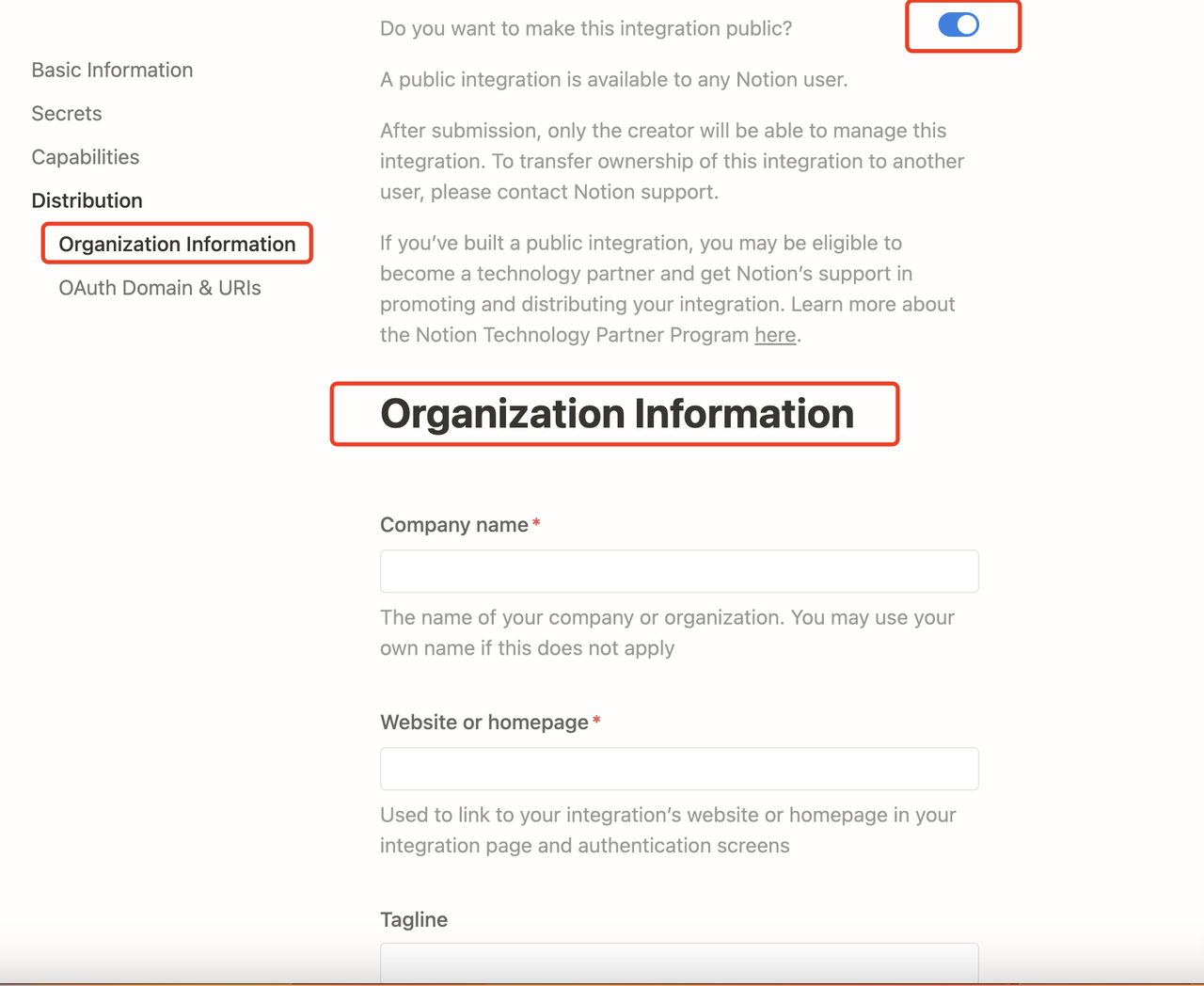
連携をパブリックにしたら、**Keys** タブから連携キーを取得します:
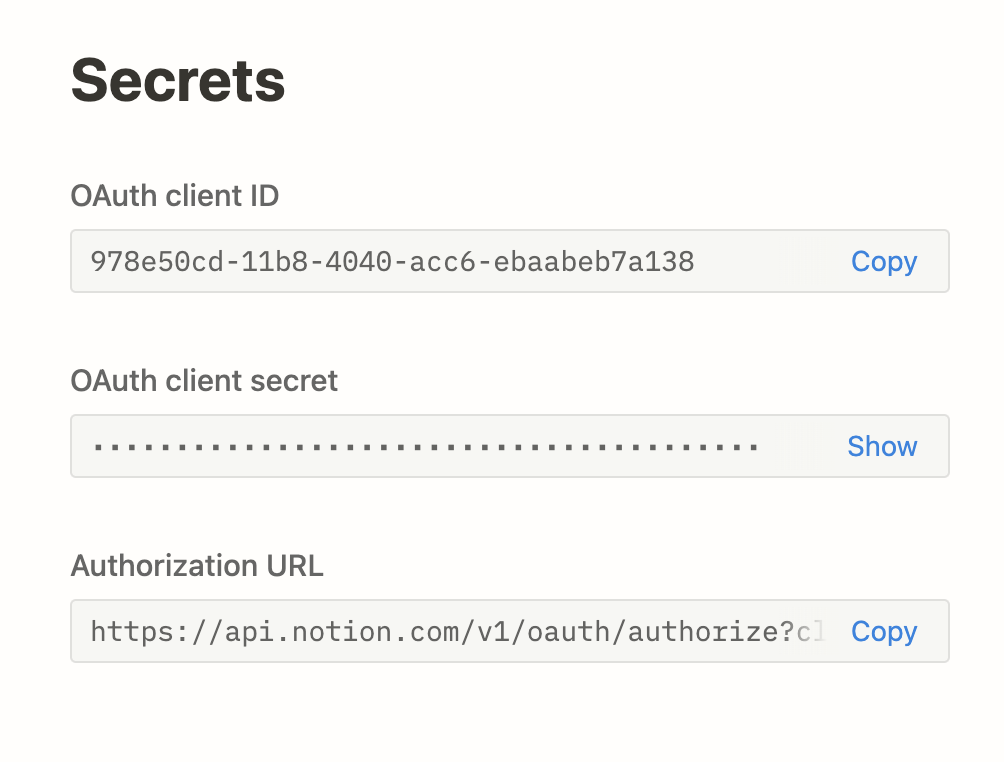
Dify デプロイの `.env` ファイルで、以下の環境変数を設定します:
```
NOTION_INTEGRATION_TYPE=public
NOTION_CLIENT_SECRET=your-client-secret
NOTION_CLIENT_ID=your-client-id
```
新しい環境変数を反映させるため、Dify を再起動します。その後、上記の手順に従って Notion を認証し、データをインポートできます。