> ## Documentation Index
> Fetch the complete documentation index at: https://docs.dify.ai/llms.txt
> Use this file to discover all available pages before exploring further.
# 統合トリガー
> このドキュメントは AI によって自動翻訳されています。不正確な部分がある場合は、[英語版](/en/self-host/use-dify/nodes/trigger/plugin-trigger) を参照してください。
トリガーはワークフローアプリケーションでのみ利用可能です。
統合トリガーは、外部システムで特定のイベントが発生したときにワークフローを自動的に開始します。トリガー統合を通じてイベントをサブスクライブし、対応するトリガーをワークフローに追加します。
例えば、GitHub トリガー統合をインストールすると、`Pull Request`、`Push`、`Issue` などのイベントをサブスクライブできます。`Pull Request` をサブスクライブしてトリガーを追加すると、指定リポジトリでプルリクエストが作成されるたびにワークフローが実行されます。
## 統合トリガーの追加と設定
1. ワークフローキャンバスで右クリックし、**ブロックを追加** > **始める** を選択してから、ワークフローを開始する統合トリガーイベントを選択します。その他のトリガー統合は [Marketplace](https://marketplace.dify.ai/?language=ja-JP\&category=trigger) で検索できます。
* 対象の外部システムに対応するトリガー統合がない場合は、[コミュニティにリクエスト](https://github.com/langgenius/dify-plugins/issues/new?template=plugin_request.yaml)するか、[自分で開発](/ja/develop-plugin/dev-guides-and-walkthroughs/trigger-plugin)するか、代わりに [Webhook トリガー](/ja/self-host/use-dify/nodes/trigger/webhook-trigger) を使用してください。
* 1 つのワークフローに複数の統合トリガーを含めることができます。トリガーブランチが下流ノードを共有する場合、[変数集約器](/ja/self-host/use-dify/nodes/variable-aggregator) を追加して集約してください。
2. 既存のサブスクリプションを選択するか、[新しいサブスクリプションを作成](#サブスクリプションの作成)します。トリガーがイベントを受信するにはサブスクリプションが必要です。
3. その他の必要な設定を行います。
統合トリガーの出力変数はトリガー統合によって定義されており、変更できません。
## サブスクリプションの作成
サブスクリプションは、外部システムからのイベントをリッスンする Webhook です。各トリガー統合はワークスペースごとに最大 10 個のサブスクリプションをサポートします。
Webhook を使用すると、あるシステムが別のシステムにリアルタイムでデータを送信できます。イベントが発生すると、ソースシステムはイベントの詳細を HTTP リクエストにパッケージ化し、宛先システムが提供する URL に送信します。
**前提条件:コールバック URL のベースを設定する**
Dify は `TRIGGER_URL` 環境変数とトリガー統合固有のパスを組み合わせて、各サブスクリプションのコールバック URL を生成します。デフォルトの `http://localhost` は外部システムから到達できないため、`TRIGGER_URL` を公開ドメインまたは IP アドレスに設定し、Dify を再起動してからサブスクリプションを作成してください。
Dify はサブスクリプションの作成方法を 2 つサポートしています。利用可能な方法はトリガー統合の設計によって異なります。
* **自動作成**:サブスクライブするイベントを選択すると、Dify が外部システムで Webhook を自動的に作成します。Dify が代行するため、OAuth または API キーによる事前の認証が必要です。
* **手動作成**:Dify が提供するコールバック URL を使用して、外部システムで Webhook を自分で作成します。認証は不要です。
1. **OAuth 経由** > **カスタム** を選択します。
2. 外部システムで、Dify が提供するコールバック URL を使用して OAuth アプリケーションを作成します。
3. Dify に戻り、アプリケーションのクライアント ID とクライアントシークレットを入力してから、**保存と承認** をクリックします。
保存後、同じ認証情報を今後のサブスクリプションで再利用できます。
4. サブスクリプション名を指定し、サブスクライブするイベントを選択し、その他の必要な設定を行います。
利用可能なすべてのイベントをサブスクライブすることをお勧めします。トリガーはサブスクリプションでカバーされたイベントに対してのみ発火するため、幅広くサブスクライブしておけば、後から追加するトリガーで同じサブスクリプションを再利用できます。
5. **作成** をクリックします。
1. **API キーで作成** を選択します。
2. 必要な認証情報を入力してから、**検証** をクリックします。
3. サブスクリプション名を指定し、サブスクライブするイベントを選択し、その他の必要な設定を行います。
利用可能なすべてのイベントをサブスクライブすることをお勧めします。トリガーはサブスクリプションでカバーされたイベントに対してのみ発火するため、幅広くサブスクライブしておけば、後から追加するトリガーで同じサブスクリプションを再利用できます。
4. **作成** をクリックします。
1. **URL を貼り付けて新しいサブスクリプションを作成** を選択します。
2. サブスクリプション名を指定し、Dify が提供するコールバック URL を使用して外部システムで Webhook を作成します。
3. (オプション)テストします。サブスクライブしたイベントをトリガーして、**手動設定** ページ下部の **リクエストログ** で受信リクエストと Dify のレスポンスを確認します。
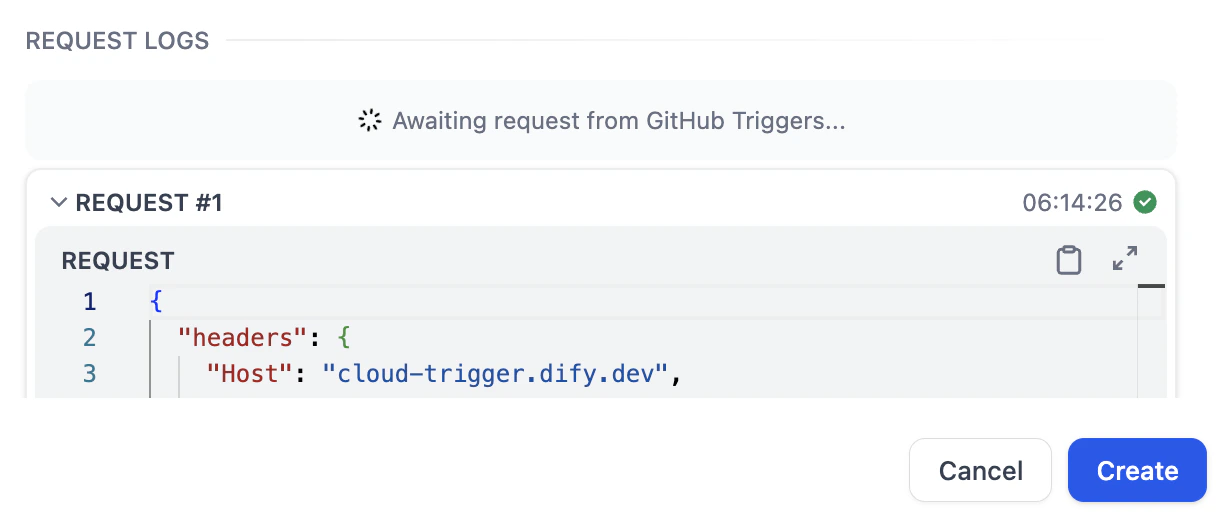 4. **作成** をクリックします。
## サブスクリプションの管理
トリガー統合のサブスクリプションは **統合** > **トリガー** から管理できます。統合を開くと、各サブスクリプションの使用状況(利用中のワークフロー数)を確認でき、編集や削除が行えます。
## 統合トリガーのテスト
未公開のトリガーをテストするには、まず **このステップ実行** をクリックするか、ワークフロー全体をテスト実行してください。これによりトリガーがリスニング状態になり、サブスクライブしたイベントをキャプチャできるようになります。リスニング状態にしないと、イベントが発生しても無視されます。
4. **作成** をクリックします。
## サブスクリプションの管理
トリガー統合のサブスクリプションは **統合** > **トリガー** から管理できます。統合を開くと、各サブスクリプションの使用状況(利用中のワークフロー数)を確認でき、編集や削除が行えます。
## 統合トリガーのテスト
未公開のトリガーをテストするには、まず **このステップ実行** をクリックするか、ワークフロー全体をテスト実行してください。これによりトリガーがリスニング状態になり、サブスクライブしたイベントをキャプチャできるようになります。リスニング状態にしないと、イベントが発生しても無視されます。