

このドキュメントは AI によって自動翻訳されています。不正確な部分がある場合は、英語版 を参照してください。すべての Dify アプリには、少なくとも 1 つのモデルプロバイダーが必要です。プロバイダーをインストールして API キーを追加すると、ワークスペース内のすべてのアプリでそのモデルを利用できます。
プロバイダーの追加
- 連携 > モデルプロバイダー で モデルプロバイダーをインストール セクションを開きます。ほかの選択肢は マーケットプレイス で確認できます。
- インストール後、プロバイダーカードの API キーを追加 をクリックし、キーを入力します。カスタムエンドポイント URL や組織 ID など、プロバイダーが求める認証情報があれば、あわせて入力します。Dify は認証情報を検証してから、プロバイダーを利用可能にします。
カスタムモデルの追加
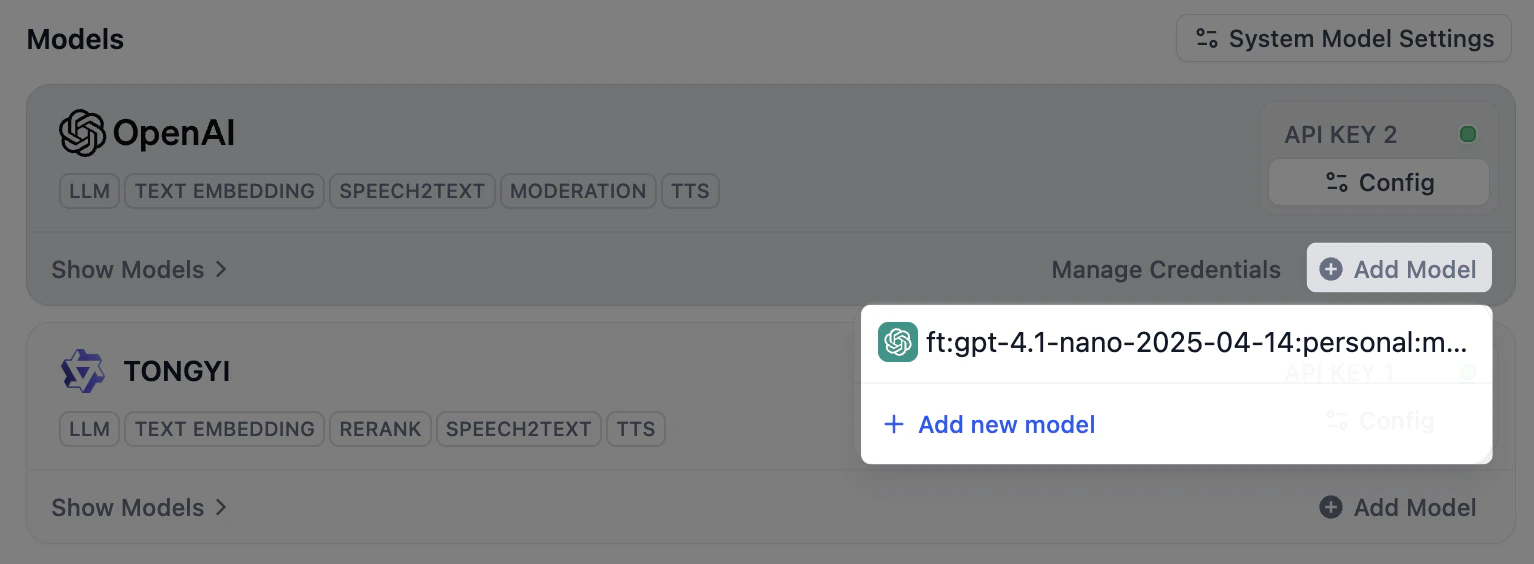
プロバイダーを接続すると、そのモデルはすぐに使えます。手動で追加するのは、リリースされたばかりのモデルやファインチューニング済みモデルなど、必要なモデルが一覧にない場合だけです。 プロバイダーカードの モデルを追加 をクリックし、モデル名と認証情報を指定します。提供するモデルが決まっているプロバイダーには、このオプションがありません。追加したモデルの名前とタイプが既存のものと同じ場合、Dify は新しく作らずに、既存のモデルへキーを追加します。
キーの管理
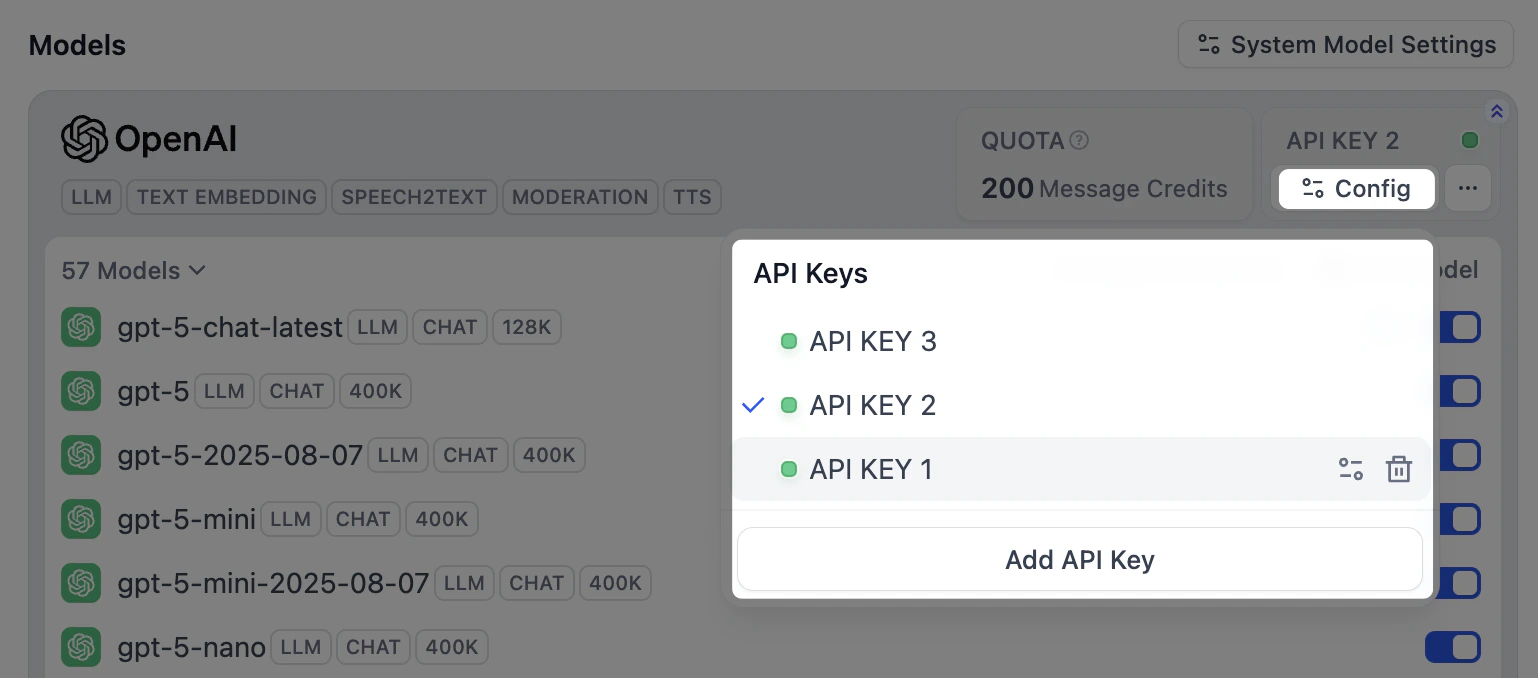
開発環境と本番環境を分けたい場合や、複数のアカウントに使用量を分散させたい場合は、1 つのプロバイダーに複数のキーを追加します。-
プロバイダー独自のモデルでは、プロバイダーカードの コンフィグ をクリックすると、これらのモデルに共通するキーを管理できます。
-
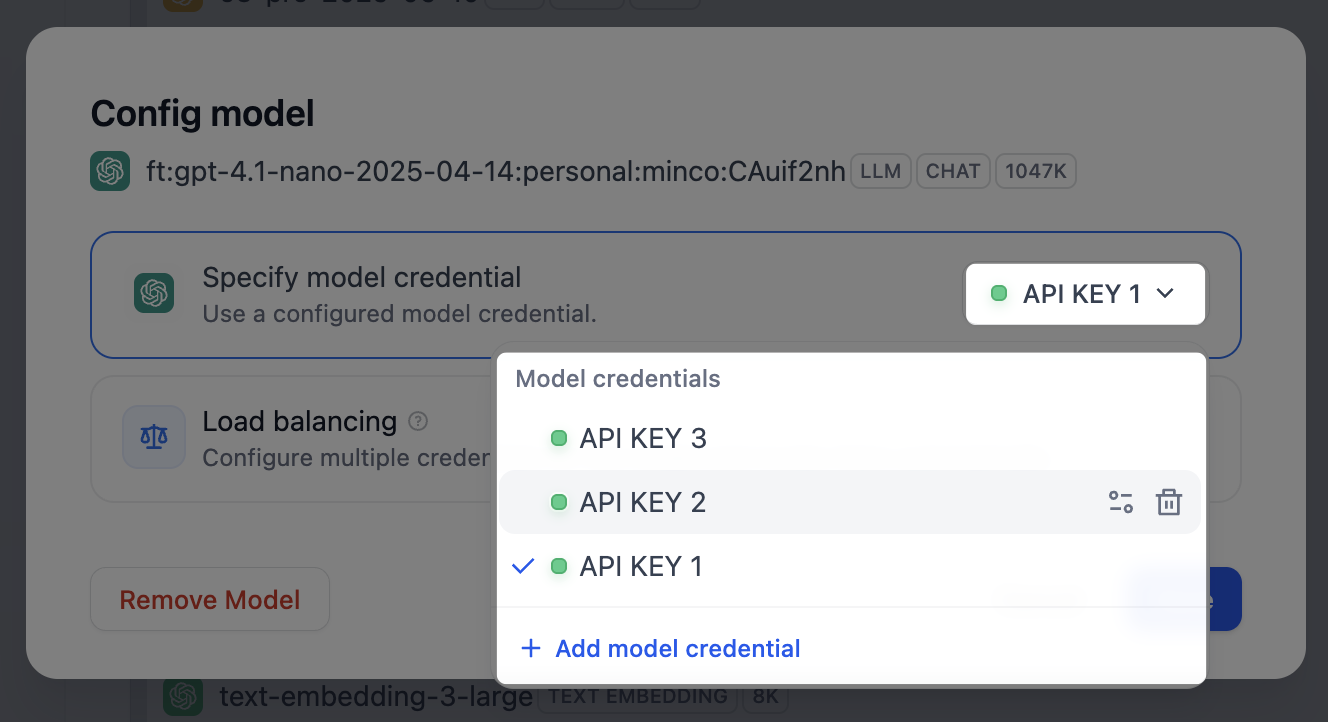
追加したカスタムモデルでは、そのモデルの コンフィグ をクリックすると、モデル固有のキーを管理できます。
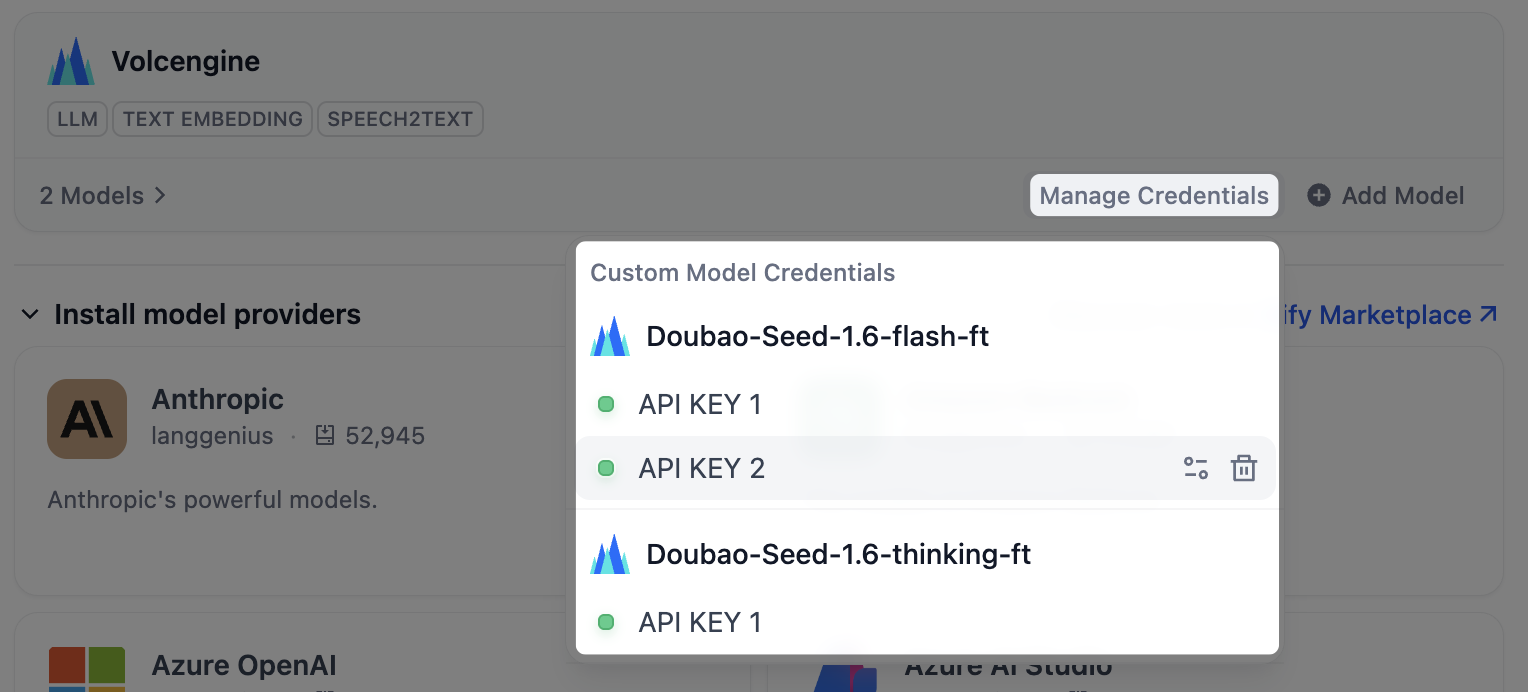
すべてのカスタムモデルのキーを 1 か所で確認するには、プロバイダーカードの 認証情報を管理 をクリックします。

 モデルを削除してもキーはここに残るため、再入力せずにモデルを後で追加し直せます。
アプリが使うデフォルトモデルの選択
モデルを指定しないアプリやノードは、ワークスペースのデフォルトにフォールバックします。右上の システムモデル設定 をクリックし、タスクごとにモデルを設定します。- システム推論モデル:一般的な LLM タスクのデフォルトです。
- 埋め込みモデル:ナレッジベースの内容をインデックス化し、検索します。
- Rerank モデル:検索結果を関連度で並べ替えます。
- 音声からテキストへの変換モデル:音声をテキストに変換します。
- テキストから音声への変換モデル:テキストを音声に変換します。